Entrada Ao Vivo
O botão de visualização de entrada muda o visualizador para uma entrada direta do hardware de vídeo, como o multiview de um switcher. Adicione uma visualização de baixa latência das câmeras, ideal para marcar o POI para replay.

Conheça a nova geração de replays para produções ao vivo! O Blackmagic Replay é uma solução única que utiliza o HyperDeck ISO Recorder 100G para gravar em um armazenamento compartilhado, enquanto o DaVinci Resolve atua conectado ao mesmo sistema como um poderoso mecanismo de reprodução. É possível até adicionar outros 8 canais de gravação com um segundo HyperDeck ISO Recorder 100G. No entanto, o diferencial está em deixar o DaVinci Resolve gerenciar a reprodução, pois, muito mais do que uma ferramenta de replay, ele é um editor repleto de recursos de colaboração multiusuário, correção de cores, efeitos visuais e pós-produção de áudio. Agora você pode converter replays em vídeos promocionais, sequências de títulos e atualizações instantâneas para as redes sociais.
Encontre um revendedor
Você não precisa mais descartar um replay depois que ele for ao ar; agora é possível convertê-lo em uma linha de tempo de edição para publicação nas redes sociais. Integrado ao DaVinci Resolve, o Blackmagic Replay supera os sistemas de replay tradicionais. Você pode carregar ângulos de câmera na linha de tempo para editar, corrigir cores e adicionar efeitos visuais e publicar essas edições nas redes sociais em segundos. Como o sistema é baseado em armazenamento em rede, é possível ter mais de um DaVinci Resolve trabalhando no projeto. Imagine transformar todos os replays de um evento esportivo em conteúdos para as redes sociais.


O DaVinci Resolve permite fazer replays de forma descomplicada. Basta acompanhar a visualização de entrada no visualizador e pressionar o botão “POI”, ou ponto de interesse, quando um evento interessante acontece. Pressionar “POI” muda a visualização da entrada para a reprodução de mídias e exibe os diferentes ângulos de câmera na multivisualização. Agora, basta retroceder um pouco, selecionar uma câmera e rodar o replay pressionando o botão “Run”. Durante a reprodução, você pode conferir outros ângulos na multivisualização e colocá-nos no ar usando o sequenciamento do programa. Assim que o replay terminar, pressione o botão “Dump” para adicioná-lo à linha de tempo.

Selecione “Input View”. Marque o POI quando algo acontecer. O DaVinci Resolve alternará para a reprodução de mídias e se posicionará no POI. Em seguida, você pode analisar e escolher uma câmera. Agora pressione “Run” para iniciar o replay.

Após iniciar o replay, você pode conferir outros ângulos de câmera na multivisualização. Selecione um novo plano pressionando uma tecla de duração e uma tecla de câmera. A reprodução se posiciona segundos antes do POI e reproduz o novo ângulo.

O intervalo entre “Run” e “Dump” forma o replay, que pode ser adicionado automaticamente à linha de tempo. As transições e alterações de velocidade no replay também serão carregadas na linha de tempo.

Criar um sistema de replay de ponta é fácil, pois ele é centrado no armazenamento, no qual o HyperDeck grava e o DaVinci Resolve cuida da reprodução, permitindo personalizar quantos canais forem necessários apenas ao adicionar outro HyperDeck ISO Recorder 100G. Você pode criar um sistema de replay em HD ou Ultra HD e adicionar armazenamento quando precisar de mais espaço e velocidade. Além disso, você pode adicionar mais de um sistema DaVinci Resolve para colaboração global através de projetos compartilhados na Blackmagic Cloud. Qualquer atualização feita em um sistema é atualizada automaticamente nos outros. Além disso, é possível usar os switchers ATEM com gravação ISO integrada para replays simples, graças à integração total do hardware.

Adicione um HyperDeck a um Blackmagic Cloud Store Ultra ou Blackmagic Media Dock e grave quantos canais precisar. O sistema cria pastas ISO numeradas dentro de uma pasta principal do projeto.

O Blackmagic Cloud Store Ultra foi criado para replays graças à sua rapidez e alta capacidade, suportando vários canais de gravação. Se precisar de mais velocidade, adicione um segundo Cloud Store.

O DaVinci Resolve é conectado ao armazenamento para gerenciar a reprodução. Você pode reproduzir todos os ângulos de câmera em uma multivisualização e selecionar as imagens para reprodução. Em trabalhos grandes, adicione um segundo DaVinci Resolve para reprodução.

Enquanto alguns sistemas DaVinci Resolve trabalham no replay, outros podem realizar tarefas de produção. Diferentes editores podem acompanhar as linhas de tempo que são criadas e adicionar títulos, corrigir cores e publicar nas redes sociais.

É possível acessar os controles de replay usando a paleta acima do visualizador e os botões no DaVinci Resolve Replay Panel. O botão “Cue” é bom para reproduzir linhas de tempo de edição, pois sinaliza o início. Já o botão “Run” inicia o replay e altera a saída de vídeo para a câmera selecionada, enquanto o visualizador muda para uma multivisualização para que você selecione o próximo plano. O comando também abre a saída da chave de hardware para permitir a reprodução no switcher e executa o stinger automático, se habilitado. O botão “Dump” interrompe a reprodução, reverte a saída do hardware para a multivisualização e executa o stinger automático, se habilitado. Além disso, adiciona o replay à linha de tempo se a opção “Adicionar à Linha de Tempo” estiver habilitada.

Como o replay está integrado no DaVinci Resolve, basta carregar na repartição os ângulos que você deseja reproduzir. Por exemplo, se quiser gravar oito câmeras, mas reproduzir apenas quatro, basta carregar essas quatro na repartição. Cada usuário pode carregar câmeras diferentes e fazer replays personalizados para cada estação de trabalho, então é possível usar mais de um sistema DaVinci Resolve para replays. O DaVinci Resolve cria a multivisualização com base nas mídias carregadas na repartição. No entanto, em projetos compartilhados, você pode criar diferentes pastas no mesmo projeto com câmeras distintas. Em seguida, basta navegar até essa pasta antes de selecionar “Multi Source”.

Para começar a trabalhar com um replay, basta carregar as gravações do HyperDeck na repartição. Um dos diferenciais do DaVinci Resolve é a capacidade de editar arquivos de mídia enquanto eles ainda estão sendo gravados no disco. O visualizador avança automaticamente à medida que os arquivos aumentam, permitindo acessar a mídia mais recente que está sendo gravada. A atualização é rápida, possibilitando acessar mídias gravadas há menos de um segundo. O botão “Go to End” permite ver as ações mais recentes. Você pode rolar e reproduzir para ver seus ângulos. Você encontrará indicadores de gravação nos clipes da repartição e também na multivisualização, mostrando que eles ainda estão sendo gravados.

Com o recurso “Multi Source”, o DaVinci Resolve alinha automaticamente todas as gravações com timecodes equivalentes e as exibe em uma multivisualização, permitindo navegar visualmente pelas mídias e ver todos os ângulos sincronizados. Como todos os clipes são gravados nos HyperDecks ao mesmo tempo, todos os eventos aparecem perfeitamente alinhados. A melhor maneira de alinhar as gravações é conectar todos os HyperDecks a um switcher para que compartilhem o mesmo código de tempo. Agora, você pode ver todos os ângulos e selecionar diferentes câmeras para visualização em tela cheia, além de anexar e inserir edições usando o “Multi Source”. Durante o replay, também é possível realizar edições rápidas!

É comum monitorar a ação e esperar que algo interessante aconteça para poder gerar um replay. Se você estiver usando o Blackmagic Desktop Video, ao selecionar a visualização de entrada, uma prévia ao vivo da entrada SDI ou HDMI será exibida no visualizador do DaVinci Resolve, tudo em tempo real sem latência. Uma boa entrada é a saída de multivisualização de um switcher ATEM. Além disso, a visualização de entrada faz a captura instantânea do código de tempo da entrada de vídeo ao definir o POI. Assim que você definir o POI, o visualizador alternará para a mídia multifonte e posicionará o ponto POI conforme ele é carregado do armazenamento. É quase instantâneo! Agora, basta rolar a mídia, selecionar uma câmera e iniciar o replay.

O ponto de interesse, ou POI, é um recurso muito importante que faz o replay acontecer. Ele funciona como um indicador baseado em tempo e aparece em qualquer clipe, ponto da linha de tempo ou ícone de repartição sempre que houver uma correspondência de data e hora. Diferente de um marcador, ele é baseado no tempo e não está vinculado a nenhum clipe ou linha de tempo específicos. Com um POI definido, o DaVinci pode fazer a pré-rolagem para reproduzir um novo ângulo de câmera, já que sabe quando o evento ocorreu. Você também pode usá-lo para edições usando as teclas de duração e de câmera. Essas edições aparecem na linha de tempo centradas no tempo do POI. Assim, você não precisa de pontos de entrada e saída! Há também um indicador que mostra a distância de rolagem do POI.


O sequenciamento de imagens reproduz vários ângulos de câmera durante o mesmo replay, permitindo que um único sistema DaVinci Resolve gerencie replays complexos. Ao reproduzir o primeiro ângulo no ar usando o botão “Run”, a visualização muda para a multivisualização, mesmo que a saída de vídeo seja a câmera selecionada. Isso permite conferir todos os ângulos e procurar a próxima câmera enquanto a primeira ainda é exibida. O mais importante é colocar o primeiro ângulo no ar o mais rápido possível. Você pode conferir os outros ângulos enquanto reproduz o primeiro. Em seguida, pressione uma tecla de duração e o botão para a segunda câmera e a reprodução retornará ao número de segundos antes do POI e continuará a reprodução. Tudo isso com transições e totalmente ao vivo!

Uma parte crucial do replay é a câmera lenta, para que os espectadores possam ver o que ocorreu em detalhes. O DaVinci Resolve Replay Panel conta com um controle fader para diminuir a velocidade de reprodução. Ele desacelera toda a reprodução, mesmo fora do ar, por isso, há um botão de ativação da velocidade para evitar alterações acidentais. Alterar a velocidade é útil ao fazer sequenciamento de imagens, pois mantém a mesma velocidade de reprodução ao trocar de câmera. A velocidade de reprodução dos replays inseridos na linha de tempo também é alterada. Assim, até mesmo suas publicações nas redes sociais terão esses ajustes de velocidade. O DaVinci Resolve Studio também conta com processamento de IA para câmera superlenta com fluxo óptico.

As produções ao vivo usam automação complexa para as vinhetas, ou stingers. Com os stingers automáticos integrados, o DaVinci Resolve reduz a carga de trabalho através da automação integrada. O DaVinci cuida de tudo! Basta selecionar o botão “Auto Sing” para reproduzir o stinger selecionado sempre que você pressionar botões “Run” e “Dump”. Ele também envia o canal alfa na vinheta para a saída SDI do hardware. Pressione o botão “Run” para iniciar o stinger e depois reproduzir o clipe. Já o botão “Dump” executa a vinheta novamente e depois encerra a reprodução. O botão “Dump” pode ter um leve atraso se uma edição tiver acabado de ocorrer, mas, pressioná-lo duas vezes interrompe a reprodução imediatamente. Os stingers automáticos garantem que cada replay tenha um visual profissional.

No DaVinci Resolve, os marcadores são ferramentas avançadas que auxiliam no registro de eventos para a edição posterior dos replays. Eles são muito diferentes do POI, pois você pode ter vários marcadores e eles são anexados diretamente aos clipes ou à linha de tempo. Além disso, eles são registrados no projeto quando salvos ou compartilhados. Você pode selecionar cores personalizadas e adicionar títulos e anotações para cada marcador. Os marcadores são como etiquetas de metadados nos clipes e na linha de tempo que ajudam a localizar as imagens. O DaVinci Resolve Replay Editor tem uma tecla específica para você adicionar quantos marcadores quiser. Para completar, é possível exportá-los em arquivos de vídeo para adicionar capítulos no YouTube.

Para inserir automaticamente todo o replay na linha de tempo, selecione “Adicionar à Linha de Tempo”. Os replays são anexados ao final dos clipes que já estão na linha de tempo ou novas linhas de tempo são criadas para cada replay. Cada replay pode se tornar uma postagem exclusiva para as redes sociais. Tudo o que foi feito durante o replay é registrado na linha de tempo, incluindo transições e alterações de velocidade. Caso tenha um projeto compartilhado, outros editores podem adicionar correção de cores e títulos às linhas de tempo. O sistema de replay pode ser integrado a uma rede mundial de pós-produção, então um profissional em outro país pode preparar títulos que aparecem automaticamente na sua estação.

Até os esportes com pouco apelo local podem alcançar públicos gigantescos se você conseguir atrair espectadores do mundo todo. O segredo é publicar replays nas redes sociais, e o sistema de replay é o melhor para isso, pois tem os melhores ângulos de câmera. Além disso, os vários ângulos incluem transições e até alterações de velocidade. Você pode adicionar um gráfico, o logotipo de um patrocinador e até mesmo um placar no final para criar uma publicação profissional para as redes sociais. Cada postagem pode ser vendida a anunciantes para ajudar a financiar a produção. É tão rápido que você pode postar a cada poucos minutos, mostrando apenas os melhores momentos para prender os fãs. Cative seu público no mundo todo!

Com o replay integrado ao DaVinci Resolve, você tem acesso a uma rede de pós-produção que reúne os editores, coloristas, artistas de efeitos visuais e engenheiros de áudio mais talentosos do mundo, o que traz um nível de criatividade nunca visto antes em replays. Os editores podem criar vídeos promocionais e documentários diretamente das mídias do replay e adicionar correção de cores profissional. Em seguida, os artistas VFX podem usar as ferramentas Fusion para criar transições interessantes ou rastrear gráficos e criar vários tipos de designs futuristas. Além disso, todos na rede de pós-produção podem colaborar através da Blackmagic Cloud. Como a maioria dos filmes de Hollywood usa o DaVinci Resolve, você terá as ferramentas para fazer tudo o que imaginar.

No DaVinci Resolve, é possível fazer replays básicos usando a interface de usuário. A paleta de replay acima do visualizador tem diversos controles diretamente no software. No canto superior direito há um botão de entrada para alternar o visualizador e monitorar a entrada de vídeo do hardware conectado. Já o botão para adicionar POI, localizado na parte inferior esquerda do visualizador, quando selecionado, registra o código de tempo da entrada de vídeo e transfere você para esse momento na mídia original. Agora, basta rolar até a sua câmera, clicar no ângulo de desejado e pressionar os botões “Execução” e “Encerramento” para fazer o replay. A paleta de replay também tem a opção “Adicionar à Linha de Tempo”.

O botão de visualização de entrada muda o visualizador para uma entrada direta do hardware de vídeo, como o multiview de um switcher. Adicione uma visualização de baixa latência das câmeras, ideal para marcar o POI para replay.

Ao ativar o botão “Multi Source”, todas as câmeras sincronizadas no tempo são exibidas em uma multivisualização. Clique em um ângulo para selecionar uma câmera ou pressione “Esc” para selecionar todas.

O DaVinci Resolve exibe apenas as mídias carregadas na repartição para que você possa carregar quantas pastas ISO da câmera precisar. Ou mova os caminhos das pastas para cima e para baixo para ver mais ou menos câmeras.

Os clipes para replay são gravados ao vivo, então o DaVinci Resolve gerencia os arquivos em crescimento. Você pode ver indicadores de gravação em clipes de repartição e a mídia do visualizador aumenta de tamanho.

Para marcar um evento, pressione “Adicionar POI” ou a barra de espaço quando a visualização de entrada estiver selecionada. Isso define a duração do POI a partir do timecode da entrada de vídeo e posiciona o POI na visualização da fonte.

É normal retroceder antes do POI para mostrar ao espectador o que aconteceu antes de um evento. O indicador de distância do POI mostrará a distância percorrida em segundos.

Antes de iniciar um replay, você pode optar por ativar um stinger automático, que executa automaticamente uma vinheta ao iniciar ou parar um replay. Você também pode selecionar stingers diferentes com as teclas de título.

A seleção para adicionar à linha de tempo permite adicionar um replay à linha de tempo como uma edição. É automático e, quando ativado, adiciona os clipes depois que o replay terminar. Você pode anexar ao fim ou usar uma nova linha de tempo.

O botão “Execução” executa o replay, que é reproduzido a partir da posição atual. Ele também pode acionar um stinger automático. O visualizador muda para uma multivisualização, permitindo escolher o próximo ângulo.

Você pode clicar nos ângulos de câmera para alternar entre as câmeras enquanto estiver no ar. Em seguida, a câmera selecionada é enviada para a saída de vídeo. É como ter um switcher de vídeo ao vivo integrado ao visualizador.

Ao pressionar uma tecla numérica do teclado e clicar na visualização da câmera enquanto estiver no ar, o DaVinci Resolve retorna a reprodução para o número de segundos antes do POI e muda para a câmera selecionada.

O botão “Encerramento” encerra o replay e adiciona as imagens à linha de tempo, caso selecionado. Além disso, pode executar o stinger automático. Ele é inteligente, então aguarda um pouco se você inserir uma nova imagem.

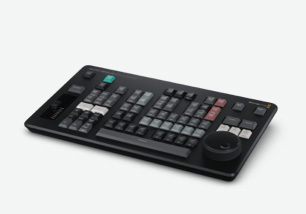
O DaVinci Resolve Replay Editor é um painel de controle físico que oferece recursos para replay e edição multicâmera. O design acessível tem as mesmas teclas de alta qualidade dos teclados gamers, garantindo confiabilidade e conforto durante o uso. Com recursos tanto para replay quanto edição, o mesmo operador pode trabalhar nos replays enquanto os carrega na linha de tempo com os recursos de edição do teclado. Isso torna o DaVinci Resolve Replay Editor incrivelmente rápido de usar. Além disso, os botões são espaçados para que você possa localizá-los facilmente. Até as teclas de aparo funcionam com o grande seletor de busca para maior velocidade e precisão. O painel pode ser conectado via USB ou Bluetooth e a bateria interna grande oferece horas de autonomia.

A tecla “Input View” altera o visualizador para uma entrada direta do hardware de vídeo, como um switcher multiview. Você pode adicionar uma visualização de baixa latência das câmeras, ideal para marcar o POI para replay.

Para marcar um evento, basta pressionar a tecla “Set POI” ou a barra de espaço quando a visualização de entrada estiver selecionada. Isso define a duração do POI a partir do timecode da entrada de vídeo e posiciona o POI na visualização da fonte.

Se você se distrair durante a edição e perder um evento, basta pressionar a tecla “Go to End” para ir até ao final da mídia que acabou de ser gravada. Em seguida, você pode retroceder para ver o que aconteceu.

Você pode retroceder e visualizar todos os ângulos de câmera, pois o DaVinci Resolve pode reproduzi-los simultaneamente em um multiview, o que facilita encontrar e selecionar o melhor ângulo para o seu replay.

Antes de iniciar um replay, você pode ativar um stinger automático, que executa o stinger ao iniciar ou encerrar um replay. Você também pode selecionar stingers diferentes com as teclas “Title”.

Ao rolar um replay, os botões de corte e dissolução permitem selecionar o tipo de transição desejada ao sequenciar imagens. Cada vez que você escolhe uma nova câmera, uma bela transição de dissolução é aplicada, caso selecionado.

O botão “Run” inicia um replay e habilita a saída do canal principal para que o switcher exiba a reprodução e acione o stinger automático. Também inicia o registro ao adicionar o replay à timeline.

Use o controle para alterar a velocidade ao vivo. Diminua a velocidade de reprodução no visualizador e na timeline. Ao reduzir para parar, o seletor permite navegar pela área pausada.

Use os botões “Cam” para alternar entre câmeras ao vivo. O visualizador continua exibindo uma multivisualização e a câmera sendo enviada para a saída de vídeo. É como um switcher.

Ao pressionar uma tecla de duração e um botão “Cam” enquanto estiver no ar, o DaVinci Resolve salta a reprodução para o tempo definido antes do POI da câmera selecionada. Você pode até selecioná-lo para usar uma transição.

O botão “Dump” encerra o replay e adiciona as cenas à linha de tempo, se alguma for selecionada. Além disso, pode executar o stinger automático. Ele é inteligente, então aguarda um pouco se você inserir uma nova imagem.

A tecla “New T/Line” salva a linha de tempo atual e abre uma nova com um nome semelhante. Como nenhuma janela de diálogo é exibida, o processo é muito rápido. Você pode criar uma nova timeline para cada replay.