DaVinci Resolve ile Etkili Yayın Tekrar Oynatımı

Canlı aksiyon tekrar oynatımının yeni nesli ile tanışın! Blackmagic Replay, tamamen eşsizdir çünkü paylaşılan bir depolamaya kayıt yapmak için HyperDeck ISO Recorder 100G’yi kullanır ve DaVinci Resolve da güçlü bir oynatım motoru olarak aynı paylaşılan depolamaya bağlıdır. Hatta, ikinci bir HyperDeck ISO Recorder 100G ile kayıt için 8 kanal daha ekleyebilirsiniz. Ancak bu çözümün asıl gücü, oynatımı idare etmesi için DaVinci Resolve'u kullanmaktır. Çünkü DaVinci Resolve, sadece bir tekrar oynatımı aracı değildir, aynı zamanda çoklu kullanıcı arasında ortak çalışma özellikleri olan, son derece güçlü bir kurgu yazılımıdır. Ayrıca; renk düzeltme, görsel efekt ve ses post prodüksiyonu da sunar! Artık tekrar oynatımlarını; tanıtım filmlerine, giriş bölümlerine ve anında sosyal medya duyurularına dönüştürebilirsiniz.

Yetkili Bayiler
Let Replay Create a Social Media Revolution!

Tekrar Oynatımlarınız Sosyal Medyada Devrim Yaratsın!

Artık, yayınlanmış bir tekrarı çöpe atmayacaksınız! Çünkü sosyal medyada yayınlamak üzere bu tekrar oynatımını, bir kurgu zaman çizelgesine dönüştürebilirsiniz. Genel olarak, DaVinci Resolve geleneksel bir tekrar oynatımı sisteminden daha güçlüdür, çünkü dünyanın en çok kullanılan kurgu yazılımında yerleşiktir. Yani, kurgulama, renk düzeltme ve görsel efekt ekleme için zaman çizelgesine ilginç kamera açıları yükleyebilirsiniz. Bu kurgular, saniyeler içinde sosyal medyada yayınlanabilir. Bu sistem ağ depolamayı temel aldığı için, işlerinizde birden fazla DaVinci Resolve sistemini çalıştırabilirsiniz. Spor etkinliklerindeki her tekrar oynatımının, sosyal medyada paylaşıldığını düşünün!

Let Replay Create a Social Media Revolution!
Get Started in a Few Simple Steps!

Birkaç Kolay Adımda Başla!

DaVinci Resolve, birkaç kolay adımda tekrar oynatımı yapmanıza imkan verir. Bu işlem; giriş görüntüsünü görüntüleyicide izlemek ve heyecanlı bir durum olduğunda “POI” etiketli ilginç bölüm butonuna basmak kadar kolaydır. POI yani ilginç bölüm butonuna basmak, giriş görünümünden medya oynatımına geçmenizi sağlar ve burada, çoklu görüntüde bulunan farklı kamera açılarınızı görebilirsiniz. Artık, biraz geriye gidip, bir kamera seçerek ve “run” etiketli başlat butonuna basarak oynatıma hazırsınız. Oynatım sırasında, çoklu görüntüdeki diğer açıları gözden geçirebilir ve sıralı gösterimi kullanarak o açıyı yayına alabilirsiniz. Tekrar oynatımınız bittiğinde, “dump” etiketli bitirme butonuna basın ve tekrarınız zaman çizelgesine yüklenir.


Find and Play Clip

Klip Bul ve Oynat

Giriş görünümünü seç. İlginç bir şey olduğunda, POI aracı ile işaretle. DaVinci Resolve, medya oynatımına geçer ve bu ilginç bölümü sıraya koyar, böylece açıları gözden geçirebilir ve bir kamera seçebilirsiniz. Şimdi tekrar oynatımı başlatmak için “run” butonuna basın!

Sequencing Shots

Görüntü Sıralaması

Çoklu görüntü çalışırken, diğer kamera açılarını gözden geçirmenize imkan verir. Bir zaman tuşuna ve bir kamera tuşuna basarak yeni bir görüntü seçin. Oynatım, ilginç bölüm işaretinden birkaç saniye öncesine geçer ve yeni açıyı oynatır.

Upload to Social Media!

Sosyal Medyaya Yükle!

“Run” ile “dump” arasındaki süre tekrar oynatımıdır ve otomatik olarak zaman çizelgesine eklenebilir. Tekrar oynatımınızda geçişler ve hız değişiklikleri kullandıysanız, bunlar da zaman çizelgesine yüklenir!

Build the Custom Replay System You Need!

İhtiyacına Göre Özel Tekrar Oynatımı Sistemi Kur!

HyperDeck’in kayıt yaptığı ve oynatımı DaVinci Resolve'un idare ettiği, depolama merkezli bir sistem olduğundan, üst düzey bir tekrar oynatımı sistemi oluşturmak kolaydır. Bu, istediğiniz kadar kanalı kişiselleştirmenizi sağlar. Ek bir HyperDeck ISO Recorder 100G eklemeniz yeterlidir. Yani; HD veya Ultra HD çözünürlükte bir tekrar oynatımı sistemi kurabilirsiniz. Depolama alanını ve hızını artırmanız gerektiğinde, daha fazla depolama ekleyin. Üstelik, Blackmagic Cloud proje paylaşımını kullanarak, dünya genelinde ortak çalışma için birden fazla DaVinci Resolve sistemi ekleyebilirsiniz. Bir sistemde yapılan her işlem, otomatik olarak diğerlerinde de güncellenir. Ayrıca, basit bir tekrar oynatımı için yerleşik bağımsız kayıt özellikleri olan ATEM görüntü mikserleri de kullanılabilir, çünkü tüm donanım dahilidir!


Unlimited Record Channels

Sınırsız Kayıt Kanalı

İhtiyacınıza uygun sayıda kanal kaydedebilmenizi sağlamak üzere, HyperDeck bir Blackmagic Cloud Store Ultra veya Blackmagic Media Dock cihazına kayıt yapabilir. Kayıt için, ana klasör içinde numaralandırılmış bağımsız kayıt klasörleri oluşturur.

Unlimited Storage

Sınırsız Depolama

Yüksek hıza ve kapasiteye sahip olan Blackmagic Cloud Store Ultra, tekrar oynatımı için tasarlanmıştır. Dolayısıyla çok sayıda kanal kaydının üstesinden gelir. Daha yüksek depolama hızına ihtiyaç duyduğunuzda, ikinci bir Cloud Store ekleyebilirsiniz.

Unlimited Playout Stations

Sınırsız Yayın Otomasyonu

DaVinci Resolve, oynatımı idare etmek için depolamaya bağlıdır. Tüm kamera açılarını çoklu görüntüde oynatabilir ve ardından yayın otomasyonu için görüntüleri seçebilirsiniz. Büyük işlerde, yayın otomasyonu için ikinci bir DaVinci Resolve iş istasyonu ekleyin.

Unlimited Editors

Sınırsız Kurgu Uzmanı

Bazı DaVinci Resolve sistemleri tekrar oynatımı yaparken, diğerleri prodüksiyon işlerini yapabilir. Diğer kurgu uzmanları, oluşturulmuş zaman çizelgelerini görebilir ve yazılar ekleyebilir, renk düzeltme yapabilir ve sosyal medyada paylaşabilirler.

The Replay Palette for Replay Control

Tekrar Oynatımı Kontrolü için Tekrar Oynatımı Paleti

Tekrar oynatımı için kontrollere, görüntüleyicinin üzerindeki tekrar oynatımı paletinden erişilir, ayrıca DaVinci Resolve Replay Panel’de özel butonlar da bulunur. Başlangıcı işaretleyen “cue” butonu, kurgu zaman çizelgelerinin tekrar oynatımında iyidir. “Run” butonu tekrar oynatımını başlatır ve video çıkış sinyalini seçili kameraya değiştirir, görüntüleyici ise bir sonraki görüntüyü gözden geçirmeniz için çoklu görüntüye geçer. Üstelik, görüntü mikserindeki oynatımı etkinleştirmek üzere donanımdaki key çıkışını da açar. Etkinleştirilmiş ise otomatik stinger geçişini de çalıştırır. “Dump” butonu oynatımı durdurur, donanım çıkışını çoklu görüntüye geçirir ve etkinleştirilmiş ise otomatik stinger geçişini çalıştırır. Ayrıca, “add to timeline” ibareli zaman çizelgesine ekle komutu etkin ise tekrar oynatımını, zaman çizelgesine de ekler.


Arrange Your Custom Camera Views

Çoklu Kamera Açılarını İhtiyacına Göre Sırala

Tekrar oynatımı özelliği DaVinci Resolve'da yerleşik olduğundan, tekrar oynatmak istediğiniz belirli kamera açılarını sıralamak için onları medya kutusuna yüklemeniz yeterlidir. Örneğin; 8 kamera kaydetmek, ancak tekrar oynatımda yalnızca dördünü kullanmak istediğinizde, sadece bu 4 kamerayı medya kutusuna yüklemeniz gerekir. Farklı kullanıcılar, farklı kameralar yükleyebilir ve her bir iş bilgisayarına özel, tekrar oynatımı yapabilirler. Yani, tekrar oynatımı için birden fazla DaVinci Resolve sistemi kullanılabilir. DaVinci Resolve, çoklu görüntüsünü medya kutusunda yüklü olan medyaya göre oluştursa da paylaşılan projelerde, aynı proje içinde farklı kameraların yüklü olduğu farklı klasörler oluşturabilirsiniz. Bu durumda, çoklu kaynak seçmeden önce bu klasöre gidin.


Load HyperDeck Files Even While Recording

Kayıt Yaparken Bile HyperDeck Dosyaları Yükle

Tekrar oynatımı yapmaya başlamak için HyperDeck kayıtlarını medya kutusuna yüklemeniz yeterlidir. DaVinci Resolve’un tekrar oynatımı için kullanılabilir olmasının sebeplerinden biri, medya dosyaları diske kaydedilirken bile görüntülerin kurgusunun yapılabilmesidir. Dosya uzadıkça görüntüleyici otomatik ilerler, böylece görüntüyü kaydırarak ilerleyebilir ve en son kaydedilen medyaya ulaşabilirsiniz. Görüntüleyici hızlı güncellenir ve kaydedilen medyaya ulaşmanız bir saniye sürmez. “Go to end” butonu en son gelişmeyi görmenize imkan verir. Ardından zaman çizelgesinde ilerleyebilir ve kamera açılarınızı görebilirsiniz. Medya kutusundaki kliplerin üzerinde, kaydedilmekte olduklarını gösteren kayıt göstergeleri bile bulunur. Çoklu görüntü ekranlarında da kayıt göstergeleri vardır!


Watch and Play All Your Cameras At Once

Tüm Kameraları Aynı Anda Oynat ve İzle

DaVinci Resolve’un, zaman kodu eşleşen tüm kayıtlarınızı otomatik olarak sıraladığı ve çoklu görüntüde görüntülediği yer “multi source” ibareli çoklu kaynaktır. Çoklu kaynak, medyanızı gözden geçirmenizi ve zaman kodu eşleşen tüm kamera açılarını görmenizi sağlar. Tüm klipler aynı anda HyperDeck kayıt cihazlarına kaydedildiğinden, gelişmeleri zamana göre sıralanmış olarak görürsünüz. Kayıtları sıralamanın en iyi yöntemi, tüm HyperDeck'leri bir görüntü mikserine bağlayarak aynı zaman kodunu almalarını sağlamaktır. Artık, tüm kamera açılarınızı görebilir ve tam ekranda görüntülemek için farklı açılar seçebilirsiniz. Ayrıca, çoklu kaynaktan gelen düzenlemeleri sona veya araya ekleyebilirsiniz. Yani, tekrar oynatımı sırasında bile hızla düzenlemeler yapabilirsiniz!


Watch the Live Input and Wait For Action!

Canlı Girişi İzle ve Aksiyonu Bekle!

Çoğu zaman aksiyonu izlemek istersiniz ve tekrar oynatımı için hazırlamak üzere heyecan verici bir anın gerçekleşmesini beklersiniz. Blackmagic Desktop Video donanımına bağlıysanız, giriş görünümünü seçtiğinizde DaVinci Resolve görüntüleyicide, SDI veya HDMI girişi naklen görüntülenir. Bu, gecikme olmadan naklen bir görüntü sağlar. Bir ATEM görüntü mikserinden gelen çoklu görüntü çıkışı, bunun için iyi bir giriştir. Üstelik POI'yı yani ilginç bölümleri ayarlarken, giriş görünümü video girişi zaman kodunun anlık görüntüsünü alır. POI'yı ayarlar ayarlamaz, görüntüleyici çok kaynaklı medyaya geçer ve ortamdan gelen POI noktasına gider. Bu, neredeyse anında gerçekleşir! Artık medya içinde gezinmeye, bir kamera seçmeye ve tekrar oynatımını başlatmaya hazırsınız.


Mark an Event with the Point of Interest

Bir Etkinliği İlginç Bölümler ile İşaretleyin

İlginç bölümler veya POI, tekrar oynatımını mümkün kılan çok önemli bir özelliktir. POI, zamana dayalı bir ayraç gibidir ve POI saati ve tarihi ile eşleşen herhangi bir klipte, zaman çizelgesi noktasında veya medya kutusu simgesinde, bu ayraç görünür. Zamana dayalı olduğundan, bir işaretleyici değildir ve belli bir klibe veya zaman çizelgesine bağlı değildir. Belirlenmiş bir POI ile DaVinci, bu olayın zaman içinde nerede gerçekleştiğini bildiği için geri sararak yeni bir kamera açısını oynatabilir. “Time” ve “camera” etiketli tuşları kullanarak düzenleme yapmak için de POI’yı kullanabilirsiniz. POI ile yapılan düzenlemeler, POI zamanını merkez alarak zaman çizelgesinde görünürler. Bu nedenle, giriş ve çıkış noktalarını işaretlemenize gerek yoktur. POI'ye olan mesafeyi gösteren bir POI göstergesi de vardır.


Play Multiple Clips in a Single Replay

Bir Tekrarda Birkaç Klip Oynat

“Shot sequencing” ismindeki çekim sıralaması, aynı tekrar oynatımında birden fazla kamera açısını oynatmanızı sağlar. DaVinci Resolve sisteminin tek başına karmaşık tekrarların üstesinden gelmesini bu özellik sağlar. “Run” etiketli tekrar oynatımını başlatma butonunu kullanarak ilk kamera açısını oynatırken, video çıkışı seçili kamera olsa bile görüntü çoklu görüntülemeye geçer. Bu, ilk kameradan tekrarı oynatırken tüm açıları gözden geçirmenizi ve kullanılacak bir sonraki açıyı aramanızı sağlar. Yani, sadece ilk tekrarı hızlı bir şekilde yayına almanız gerekir. İlk tekrarı oynatırken, diğer açıları gözden geçirebilirsiniz. Ardından bir zaman tuşuna ve ikinci kamera butonuna bastığınızda, oynatım ilgili saniye sayısı kadar POI'dan öncesine geri döner ve oynatıma devam eder. Hatta geçişlerle birlikte! Hepsi canlı yapılır!


Apply Speed Changes to Playback

Oynatıma Hız Değişiklikleri Uygula

Tekrar oynatımının önemli bir parçası, izleyicilerin olanları ayrıntılı olarak görebilmesini sağlayan ağır çekimdir. DaVinci Resolve Replay Panel, oynatım hızını yavaşlatmak için kullanılan özel bir sürgü kontrolüne sahiptir. Bu sürgü kolu, yayın haricinde bile tüm oynatımı yavaşlatır, bu nedenle yanlışlıkla bir hız değişikliği uygulamanızı önlemek için bir hız etkinleştirme butonu vardır! Hız değişikliği, çekim sıralaması yaparken harikadır, çünkü siz kameraları değiştirirken aynı oynatım hızını korur. Hız değişiklikleri, zaman çizelgesine eklenen tekrarlara da eklenir. Yani, sosyal medya paylaşımlarınız da bu hız değişikliklerini kullanır! DaVinci Resolve Studio ayrıca, optik akışlı süper ağır çekim için yapay zeka işleme özelliğine sahiptir! 


Built in Automation for Auto Stingers!

Otomatik Stinger Geçişleri için Dahili Otomasyon!

Canlı yapımlarda stinger geçişleri için karmaşık otomasyon kullanılır. Fakat DaVinci Resolve’de, yerleşik otomatik stinger geçişleri bulunur! Bunlar iş yükünü azaltır, çünkü otomasyonun yerleşik olması gibidir. Her şeyi DaVinci yapar! Otomatik stinger geçişi seçildikten sonra “run” ve “dump” butonlarına basıldığında DaVinci Resolve seçilen stinger'i oynatır. Ayrıca, donanım key SDI çıkışındaki stinger geçişindeki alfa kanalını da görüntüler. Çalıştır butonunun seçilmesi, stinger geçişini başlatılır ve ardından klibi oynatır. Dump fonksiyonu, stinger geçişini tekrar uygular ve ardından oynatımı durdurur. Bir düzenleme yeni yapılmışsa “dump” işlemi biraz gecikebilir, fakat “dump” butonuna iki kez basmak oynatımı hemen durdurur. Otomatik stinger geçişleri, her tekrar oynatımının gerçekten profesyonel görünmesini sağlar. 


Powerful Markers for Logging and Editing

Günlükleme ve Düzenleme için Etkili İşaretleyiciler

DaVinci Resolve'da işaretleyiciler daha iyidir ve tekrar oynatımı görüntülerini sonradan düzenleyeceğiniz durumlarda, olayları kaydetmek için kullanılabilir. İşaretleyiciler, POI’den oldukça farklıdır, çünkü birçok işaretleyici kullanabilirsiniz ve doğrudan kliplere veya zaman çizelgesine eklenirler. Kaydedildiklerinde veya paylaşıldıklarında, işaretleyiciler projenin hafızasında kalır. İşaretleyiciler için size özel renkler seçebilir ve ayrıca her işaretleyiciye isim ve notlar ekleyebilirsiniz. İşaretleyicilerin olması, kliplerinizde ve zaman çizelgenizde metaveri etiketlerine sahip olmak gibidir, böylelikle çekimleri kolaylıkla bulabilirsiniz. Ayrıca, DaVinci Resolve Replay Editor'da özel bir işaretleyici ekleme tuşu olduğundan, istediğiniz kadar işaretleyici ekleyebilirsiniz! Ayrıca, YouTube'da bölümleri belirlemek için işaretleyiciler video dosyalarına aktarılabilir.


Add Replays into Timeline for Post Production

Post Prodüksiyon için Tekrar Oynatımlarını Zaman Çizelgelerine Ekle

Zaman çizelgesine ekle seçimi, tekrar oynatımınızın tamamını otomatik olarak zaman çizelgesine ekler. Tekrar oynatımları, zaman çizelgesinde halihazırda bulunan kliplerin sonuna eklenir veya her tekrar oynatımı için yeni bir zaman çizelgesi oluşturulur. Böylece, her tekrar oynatımı ayrı bir sosyal medya içeriğine dönüşebilir. Tekrar oynatımı sırasında yaptığınız her işlem hatırlanır ve geçişler ile hız değişiklikleri de dahil olmak üzere zaman çizelgesine eklenir. Ortak bir projeniz olduğunda, diğer kurgu uzmanları bu zaman çizelgelerini alabilir ve renk düzeltme ve yazılar ekleyebilirler. Böylelikle tekrar oynatım sisteminiz, dünya çapında bir post prodüksiyon ağına entegre edilebilir! Hatta, başka bir ülkedeki bir kişi yazılarınızı hazırlayabilir ve bu yazılar, otomatik olarak tekrar oynatım sisteminde görünür!


Post Replays to a Global Social Media Audience

Tekrar Oynatımlarını Dünya Çapında Bir Sosyal Medya Kitlesi için Paylaş

Yerel halkın ilgisini pek çekmeyen spor müsabakaları bile, dünya çapında izleyicilerin ilgisini çekebilirseniz büyük bir kitleye sahip olabilir. Bunun püf noktası, tekrar oynatımlarını sosyal medya içeriği olarak yayınlamaktır. Tekrar oynatımı sistemi, en iyi kamera görüntülerine sahip olduğundan, bu işlem için en iyisidir! Hatta, geçişler ve hız değişiklikleri ile birden fazla açınız olur. Daha sonra profesyonel bir sosyal medya gönderisi oluşturmak için bir grafik, bir sponsor logosu ve hatta en sona bir skor tabelası ekleyebilirsiniz. Her bir sosyal medya gönderisi, yapımın finansmanına yardımcı olmak için reklam veren şirketlere satılabilir! O kadar hızlıdır ki, birkaç dakika içinde bir paylaşım yapabilirsiniz. Sadece önemli anları yayınlayarak bir sonraki sosyal medya güncellemesini bekleyen bir hayran kitleniz olur! Dünya çapında gerçek bir izleyici bağlantısı budur!


Build Large Collaborative Post Production Teams

Post Prodüksiyon için Ortaklaşa Çalışan Büyük Ekipler Oluştur

DaVinci Resolve'da yerleşik olarak bulunan tekrar oynatım özelliği sayesinde; dünyanın en yetenekli kurgu ve renk uzmanları, görsel efekt sanatçıları ve ses mühendislerinden oluşan bir post prodüksiyon ağına erişiminiz olur. Bu, tekrar oynatımına daha önce hiç görülmemiş düzeyde bir yaratıcılık katar. Artık kurgu uzmanları, doğrudan tekrar oynatımı medyasından tanıtım videoları ve belgeseller oluşturabilir. Sonrasında profesyonel renk düzeltme ekleyebilirler. Ardından VFX sanatçıları heyecan verici geçişler, hatta takip grafikleri ve her türlü geleceğe dönük tasarımlar için Fusion araçlarını kullanabilir. Üstelik, bu post prodüksiyon ağındaki herkes Blackmagic Cloud'u kullanarak ortak çalışabilir. Çoğu Hollywood filmi DaVinci Resolve kullandığından, hayal edebileceğiniz her şeyi yapmak için gereken araçlara sahipsiniz!

Start Replay Without a Panel!

Bir Panel Olmadan Tekrar Oynatımına Başla!

DaVinci Resolve, yazılımın kullanıcı arayüzünü kullanarak basit tekrar oynatımı yapmanızı sağlar! Görüntüleyicinin üzerindeki tekrar oynatımı paleti, doğrudan DaVinci'den tekrar oynatımı için birçok kontrole sahiptir! Tekrar oynatımı paletinin sağ üst köşesinde bir giriş butonu bulunur. Bu butonu, bağlı donanımın video girişini görüntüleyicide izlemek üzere kullanabilirsiniz. Görüntüleyicinin sol alt kısmında, “Add POI” etiketli ilginç bölüm ekleme butonu vardır, seçildiğinde video girişinden zaman kodunun anlık görüntüsünü alır ve sizi kaynak medyada o zamana götürür. Artık kameranıza gidebilir, beğendiğiniz kamera görüntüsünü tıklayabilir ve tekrar oynatımı için ”run” ve “dump” butonlarına basabilirsiniz. Tekrar oynatımı paletinde ayrıca, “add to timeline” etiketli zaman çizelgesine ekle komutu da var!


Live <span class='br-md'></span>Input

Canlı Giriş Sinyali

Video girişi butonu, bir görüntü mikserinin çoklu görüntüsü gibi video donanımlarından gelen sinyali kullanarak, görüntüleyiciyi bir giriş görüntüsüne değiştirir! Tekrar oynatımı için POI'yi işaretlemeye hazır, kameralarınızın düşük gecikmeli bir görüntüsünü ekleyebilirsiniz.

Multi Source Viewer

Çoklu Kaynak Görüntüleyici

Çoklu kaynak butonunu etkinleştirirseniz, görüntüleyiciniz bir çoklu görüntüde zaman sırasına göre tüm kameralarınızın sinyallerini gösterir. Bir kamera seçmek için bir görüntüye tıklamanız yeterli! Veya tüm kameraları seçmek için ESC tuşuna basın.

Customize <span class='br-md'></span>Bin

Medya Kutusunu Kişiselleştir

DaVinci Resolve, yalnızca medya kutusuna yüklediğiniz medyayı gösterir. Yani, ihtiyaç duyduğunuz sayıda kamera ISO klasörü yükleyebilirsiniz. Daha fazla veya daha az kamera görüntüsünü izlemek için klasör konumlarında yukarı ve aşağı ilerleyin.

Edit Live Recordings

Canlı Kayıtları Düzenle

Tekrar oynatımında kullanılacak klipler canlı olarak kaydedildiğinden, DaVinci Resolve uzunluğu sürekli artan dosyaları işleyebilir. Medya kutusundaki kliplerde kayıt göstergelerini görebilirsiniz ve görüntüleyicideki medyanın uzunluğu, otomatik olarak artar!

Snapshot <span class='br-md'></span>POI

İlgi Çekici Noktanın Anlık Görüntüsü

Bir olayı işaretlemek için, POI ekle butonuna veya giriş görünümü seçiliyken boşluk çubuğuna basın. Bu, video girişi zaman koduna bağlı olarak POI zamanını ayarlar ve ardından kaynak görüntüsüne geçer ve belirlenen POI’ya ilerler.

POI <span class='br-md'></span>Distance

POI Mesafesi

İzleyiciye, bir olaya kadar neler olduğunu gösterebilmek için POI'dan öncesine gitmeniz normaldir. POI mesafe göstergesi, saniye olarak ne kadar geriye sardırdığınızı gösterir.

Add <span class='br-md'></span>Auto Stinger

Otomatik Stinger Geçişi Ekle

Bir tekrar oynatımını başlatmadan önce, bir otomatik stinger geçişini etkinleştirmeyi seçebilirsiniz. Bu, bir tekrarı başlatırken veya durdururken, otomatik olarak bir stinger geçişini uygular. Ayrıca, yazı tuşlarını kullanarak farklı stinger geçişlerini de seçebilirsiniz.

Convert <span class='br-md'></span>Replay to Edit

Bir Tekrar Oynatımını Bir Düzenlemeye Dönüştür

Zaman çizelgesi seçimine ekle fonksiyonu, bir tekrar oynatımını, zaman çizelgesine bir düzenleme olarak eklemenizi sağlar. Bu otomatiktir ve etkinleştirildiğinde, tekrar oynatımı bittikten sonra klipleri ekler. Zaman çizelgesinin sonuna ekleyebilir veya yeni bir zaman çizelgesi kullanabilirsiniz.

Run to <span class='br-md'></span>Start Replay

Tekrar Oynatımını Başlatmak için “Run” Butonu

“Run” butonu tekrar oynatımını başlatır. Mevcut konumdan itibaren tekrarı oynatacaktır. Aynı zamanda bir otomatik stinger geçişini de tetikleyebilir. Bir sonraki görüntüyü inceleyebilmeniz için görüntüleyici, çoklu görüntü ekranına değişir.

Switch Between Cameras

Kameralar Arasında Geçiş Yap

Yayında oynatırken, kameralar arasında geçiş yapmak için kamera görüntülerine tıklayabilirsiniz. Daha sonra bu seçilen kamera, video çıkışına yönlendirilir. Bu, görüntüleyiciye yerleştirilmiş bir canlı yayın video mikseri kullanmak gibidir.

Sequence <span class='br-md'></span>Shots

Çekimleri Sırala

Videonuzu yayında oynatırken, klavyedeki bir sayı tuşuna basar ve bir kamera görüntüsünü tıklarsanız, DaVinci Resolve oynatımı, POI'den önceki saniye sayısına geri atlatır ve seçilen kameraya geçer.

Stop <span class='br-md'></span>Replay

Tekrar Oynatımını Durdur

“Dump” butonu tekrar oynatımını durdurur ve ardından, seçiliyse çekimleri zaman çizelgesine ekler. Ayrıca, otomatik stinger geçişini uygulayabilir. Yeni bir çekime geçtiğinizde biraz bekler, çünkü akıllıdır.

Add a DaVinci Resolve Replay Editor

Bir DaVinci Resolve Replay Editor Ekle

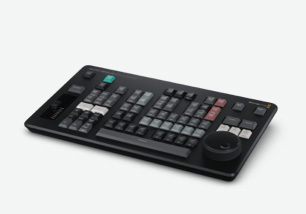
DaVinci Resolve Replay Editor hem tekrar oynatımı hem de çok kameralı kurgulama özelliklerini birleştiren bir donanım kontrol panelidir. Uygun fiyatlı tasarımı, oyun klavyeleriyle aynı yüksek kalite tuşlara sahiptir, bu nedenle güvenilirdir ve kullanımı hoştur. Hem tekrar oynatımı hem de kurgu özelliklerine sahip olması nedeniyle aynı kullanıcı, tekrar oynatımı üzerinde çalışırken bunları klavyenin düzenleme özellikleriyle zaman çizelgesine yükleyebilir. Bu, kullanımını inanılmaz derecede hızlandırır. Ayrıca butonlar aralıklı yerleştirildiğinden, dokunarak yerlerini tespit edebilirsiniz. Daha fazla hız ve hassaslık için ince ayar tuşları bile büyük arama kadranıyla birlikte çalışır. Panel, USB veya Bluetooth üzerinden bağlanabilir ve büyük dahili bataryası saatlerce dayanır.


View Live Input

Canlı Girişi Görüntüle

Canlı video girişi butonu, bir görüntü mikserinin çoklu görüntü sinyali gibi, video donanımlarından gelen sinyali kullanarak, görüntüleyiciyi bir giriş görüntüsüne değiştirir! Yani, tekrar oynatımı için POI'yı işaretlemeye hazır, kamera sinyallerinizin düşük gecikmeli bir görüntüsünü ekleyebilirsiniz.

Set POI

POI Konumunu Belirle

Bir olayı işaretlemek için POI butonuna veya giriş görünümü seçiliyken ara çubuğuna basın. Bu, video girişi zaman koduna bağlı olarak POI zamanını ayarlar ve ardından kaynak görüntüsüne geçer ve belirlenen POI’ya ilerler.

Go to End

Sona Git

Kurgu esnasında dikkatiniz dağılırsa ve bir etkinliği kaçırırsanız, GO TO END'e basmanız yeterli! Bu işlem sizi, yeni kaydedilen medyanın sonuna götürür. Daha sonra ne olduğunu görmek için geriye doğru sardırabilirsiniz. 

Find Best Angle

En İyi Açıyı Bul

Geriye doğru sarıp tüm kamera açılarını görebilirsiniz, çünkü DaVinci Resolve bunları eş zamanlı olarak çoklu görüntüleyicide oynatabilir. Bu sayede, tekrar oynatımı için en iyi açıyı bulup seçmeniz kolaylaşır! 

Auto Stinger

Otomatik Stinger Geçişi

Bir tekrar oynatımını başlatmadan önce, bir otomatik stinger geçişini etkinleştirmek isteyebilirsiniz. Bu, bir tekrar oynatımını başlatırken veya durdururken, otomatik olarak bir stinger geçişini uygular. Ayrıca, yazı tuşlarıyla farklı stinger geçişlerini de seçebilirsiniz.

Set Transitions

Geçişleri Ayarla

Bir tekrar oynatımını oynatırken, kesme ve çözülme butonları, çekimleri sıralarken istediğiniz geçiş türünü seçmenize olanak tanır. Artık her yeni kamera seçtiğinizde, hoş bir çözülme geçişi uygulanır.

Start <span class='br-md'></span>Replay

Tekrar Oynatımını Başlat

RUN butonu bir tekrar oynatımını başlatır ve key kanal çıkışını etkinleştirir, böylece görüntü mikseri oynatımı gösterir ve otomatik stinger geçişini başlatır. Ayrıca, tekrar oynatımını zaman çizelgesine eklerken kaydetmeye başlar.

Set <span class='br-md'></span>Playback Speed

Oynatım Hızını Ayarla

Sürgü kontrolünü kullanarak canlı hız değişiklikleri yapabilirsiniz. Hem görüntüleyicide hem de zaman çizelgesinde oynatım hızını yavaşlatabilirsiniz. Durdurmak için yavaşladığınızda, arama kadranı duraklatılan alanda görüntüyü yavaşça sarmanıza olanak tanır.

Switch Between Cameras

Kameralar Arasında Geçiş Yap

Yayında oynatırken, kameralar arasında geçiş yapmak için kamera butonlarını kullanın. Görüntüleyici, bir çoklu görüntüyü ve seçili kameranın video çıkışına yönlendirildiğini göstermeye devam eder. Bir görüntü mikseri gibidir!

Sequence Shots

Çekimleri Sırala

Yayındayken bir zaman tuşuna ve bir CAM butonuna basarsanız, DaVinci Resolve seçilen kamera için oynatımı, POI'dan önce belirlenen zamana geri atlatır. Hatta bir geçiş kullanmayı bile seçebilirsiniz!

Stop Replay

Tekrar Oynatımını Durdur

“DUMP” butonu, tekrar oynatımı durdurur ve ardından, seçili bir zaman çizelgesi varsa çekimleri buna ekler. Ayrıca, otomatik stinger geçişini uygulayabilir. Henüz yeni bir çekime geçtiyseniz biraz bekleyecektir, çünkü akıllıdır.

New Timelines

Yeni Zaman Çizelgeleri

Yeni zaman çizelgesi tuşu, mevcut zaman çizelgesini kaydeder ve benzer bir isimle yeni bir zaman çizelgesi açar. Bir diyalog penceresi görüntülenmediğinden, çok hızlıdır. Her bir tekrar oynatımı için yeni bir zaman çizelgesi oluşturabilirsiniz!

Next Page - 2110 Ayarları

Sonraki Sayfa

2110 Ayarları

2110 Ayarları Arrow

Blackmagic OS Arrow

Teknik Arrow

HyperDeck ISO Recorder 100G

Yeni
HyperDeck ISO Recorder 100G

HyperDeck ISO Recorder 100G

8 adet SMPTE-2110 video kanalını, ProRes dosyaları halinde ağ depolamaya kaydeder! Bu kayıtlar, daha sonra kurgulanabilir veya DaVinci Resolve ile canlı aksiyon tekrar oynatımında kullanılabilir! SMPTE-2110-7 için yedekli 100G Ethernet’i destekler.

US$5,985

Satın Al
DaVinci Resolve Replay Editor

DaVinci Resolve Replay Editor

Haber miksajı ve canlı spor tekrarları için çok kameralı görüntülerin kurgusu için özel olarak tasarlanmış kurgu paneli. Kamera seçimini ve düzenlemeyi son derece hızlandırmak için butonları bulunur! Bluetooth veya USB‑C ile bağlanır.

US$595

Satın Al