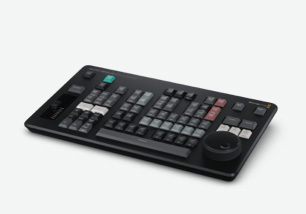
Film ve televizyon için tasarlanmış üst düzey işletim sistemi!
HyperDeck ISO Recorder 100G, Blackmagic Design dijital film kameralarında kullanılan gelişmiş Blackmagic OS yazılımının aynısına sahiptir. Yani, film ve televizyon endüstrisinin zorlu teknik gereksinimleri için tasarlanmış, üst düzey bir işletim sistemine sahip olursunuz. Ön paneldeki menü butonuna tek bir dokunuşla tüm ayarlara erişilebilir ve kayıt, izleme, ses, kurulum ve daha fazlası için tüm ayarları düzenleyebilirsiniz. Tüm HyperDeck özellikleri, Blackmagic OS kontrolünde bağımsız bir uygulama olarak çalıştığından, tüm işlevler, duraklama veya gecikme olmadan sorunsuzca çalışır ve fevkalade bir genel kararlılık elde edersiniz. Üstelik, Blackmagic OS güncellenebildiği için gelecekte daha fazla özellik elde edebilirsiniz!
Yetkili BayilerDurum Bildirimi
HyperDeck ISO Recorder 100G, canlı video ve ses göstergelerinin yanı sıra çeşitli durum bilgilerini gösteren bir durum LCD ekranına sahiptir. Kare hızıyla birlikte video formatı, kayıt durumu, oynatım ve yavaş sarım modlarına ek olarak ağ depolama durumu ve zaman kodunu anında görebilirsiniz!

Ağ Hizmetleri
HyperDeck ISO Recorder 100G ile, kayıt yaptığı ağ depolamadan, dosyalara doğrudan erişilir. Yani, kurgu uzmanları bağladıkları ağ depolamadan doğrudan kurgu yapabildiklerinden, dosyaları aktarmak için medya kartlarıyla uğraşmaları gerekmez.

Harici Görüntüleme
HyperDeck ISO Recorder 100G, kayıt durumunu gösteren bir görüntüleme çıkışına sahiptir. Kodek, video formatı, zaman kodu, Hyperdeck’e verilen isim, aktarım durumu, depolama durumu ve ses göstergeleri de dahil önemli HyperDeck ayarları gösterilir. Arama kadranını kullanarak, ISO kanalları arasında kolayca gezinebilirsiniz.


Ön Panel LCD Ekranı


Durum Menüleri

Kayıt
HyperDeck’in ana video ayarlarının olduğu yer, kayıt menüsüdür ve giriş seçimi ile ProRes kalite seçeneği de dahil edilmiştir. SDI video girişi durum göstergesinden kayıt tetikleme seçenekleri de bu menüdedir.

Monitör
Monitör menüsü, özel SDI ve HDMI görüntüleme çıkışındaki temiz sinyal gibi özellikleri ayarlamaya olanak tanır. Temiz sinyal seçeneği, monitör çıkışındaki tüm katmanları kaldırır.

Ses
Ses menüsü; kaydedilecek ses kanalının sayısı, VU gösterge standardı, kulaklık ve hoparlör ses seviyeleri için ayarlara sahiptir. Ses göstergesi, PPM veya VU olarak seçilebilir. Kolaylık sağlamak için kulaklık ve hoparlör seviyeleri ayrıdır.

Depolama
Depolama menüsü, kayıt için kullanılacak sıradaki diski görmenizi sağlar. Hatta, Ethernet ağınız üzerinde bulunan farklı ağ depolamalara göz atıp seçebilir ve aktif kayıt klasörünü seçebilirsiniz.

Kurulum
Kurulum menüsü, HyperDeck'inizi tamamen kişiselleştirmenizi sağlar. Bu menüyü; dil değiştirme, tarih ve saat ayarı, açık ve koyu mod seçimi, ağ ayarlarını güncelleme, HDR ayarları ve benzeri işlemler için kullanabilirsiniz!

Kayıt ve Görüntüleme Menüleri
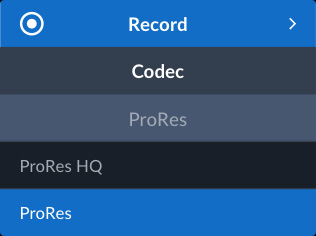
Kodek
Kayıt için hangi ProRes kalitesinin kullanılacağını seçmenize, kodek menüsü olanak tanır.

Kayıt Tetikleme
Kayıt tetikleme menüsü, kaydın video girişine bağlı olarak başlamasını sağlar. Bu, HyperDeck'in video girişini gözlemesini sağlar. Bir 2110 yardımcı veri başlat/durdur işareti üzerinden, kaydı başlatabilir, hatta zaman kodu sayıma başladığında bile kayıt yapabilir!

Temiz Sinyal
Bazı HyperDeck modelleri, özel bir HD monitör çıkışına sahiptir ve tüm katmanların kaldırılmasını sağlayan temiz sinyal ayarı, çıkış sinyalindeki tüm grafiklerin temizlendiğinden emin olmanızı sağlar. Yani monitör çıkışını, ek bir sıkıştırılmış video çıkışı olarak kullanabilirsiniz.

Ses Menüsü

Kaydedilen Ses Kanalları
Bu menü seçeneği, video girişinden kaç tane gömülü ses kanalının kaydedileceğini seçmenizi sağlar. 2, 4, 8,16, 32 veya 64 kanal seçebilirsiniz. 2 kanal seçeneği, yazılım uyumluluğuna yardımcı olur. Görüntüleme çıkışındaki göstergeler, kanal sayısıyla eşleşir.

Kanalları Denetle
Kulaklık veya ön paneldeki hoparlör ile sesi denetlerken kullanılacak kanalları seçmenizi, bu menü sağlar. Sadece kayıt için seçilmiş kanal sayısıyla sınırlı olmak üzere istediğiniz herhangi bir 2110 ses kanalı çiftini seçebilirsiniz.

Ses Göstergeleri
Ön panel LCD ve monitör çıkışındaki ses göstergelerini değiştirmenizi sağlayan bu ayar, gösterge ölçümlerini ve seviyelerini ayarlar. Seçenekler; VU-20 dBFS, VU-18 dBFS, PPM-20 dBFS ve PPM-18 dBFS'dir. Varsayılan gösterge, SMPTE tarafından belirlenen VU-20 VU-20 dBF’dir.

Kulaklık Seviyesi
Ön paneldeki kulaklık bağlantısının ses seviyesi, bu menüden ayarlanır. Bunu, kulaklık takılı olmadan da ayarlayabilirsiniz. Yine de bir kulaklık bağlıyken, hoparlör butonu basılı halde arama kadranını çevirerek, kulaklık sesini ayarlayabilirsiniz.

Hoparlör Seviyesi
Hoparlör sesi, bu menüden ayarlanabilir. Dinlemek için hoparlör butonunu basılı tutun veya kilitlemek için iki kez basın. Bir kulaklık bağlı değilken, hoparlör butonunu basılı tutarak ve arama kadranını çevirerek hoparlör sesini ayarlayabilirsiniz.

Depolama Menüsü

Ortam 1
Ortam 1 menüsü, kayıt başladığında kullanılacak ilk yer için hangi depolama alanının kullanılacağını görmenize imkan verir.

Ortam 2
Ortam 2, kayıt için ortam 1'den sonra kullanılacak disktir.

Ağ Diski
Bu menü seçeneği, doğrudan ağ depolamaya kayıt yapmanızı sağlar. Bu menüyü tıklamak, kayıt için seçilebilecek mevcut ağ disklerini gösterir. Diski seçin ve kayıt için doğru klasöre gidin.

Kurulum Menüsü

HyperDeck İsmi
Bu menü, HyperDeck’e verilen özel ismi gösterir. Özel isimlerle, birden fazla HyperDeck'i tanımlayabilirsiniz! HyperDeck özel ismini Mac veya Windows'taki yardımcı yazılımda belirleyebilirsiniz. Deck 1, Deck 2 gibi isimler ve hatta kamera numaraları bile özel isim olarak kullanılabilir!

Diller
Dil menüsü, menülerde ve monitör çıkışındaki ekran katmanlarında kullanılan dili belirlemenize imkan tanır. İngilizce, Çince, Japonca, Korece, İspanyolca, Almanca, Fransızca, Rusça, İtalyanca, Portekizce, Ukraynaca, Polonyaca ve Türkçe dillerini seçebilirsiniz.

Tarih
HyperDeck gerçek zaman göstergesindeki tarihi ayarlamanıza, tarih menüsü olanak verir. Kayıt yaptığınızda, medya diskinde kaydedilen dosya tarihlerinin doğru olması için doğru tarihi ayarlamak önemlidir.
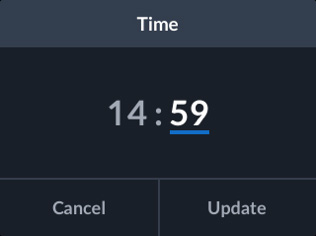
Saat
Saat menüsü, HyperDeck'deki gerçek zaman saatini ayarlamanızı sağlar. Kayıt yaparken oluşturulan dosyalarda saat de kullanılır. Ayrıca gerçek zaman saati, zaman kodu üretecinde günlük saat zaman kodunu hesaplamak için kullanılır.

HyperDeck Setup Yazılımı
Yazılım menüsü, HyperDeck Shuttle yazılım sürümünü gösterir. USB veya Ethernet üzerinden bağlı bir bilgisayar kullanarak yazılımı güncelleyebilirsiniz. Sıklıkla yeni özelliklere sahip yazılım güncellemeleri yayınladığımız için bu menü, yazılımınızın güncel olup olmadığını görmenizi sağlar!
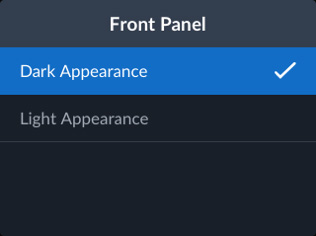
Ön Panel Ekranı
LCD'yi açık veya koyu moda ayarlamanızı, görünüm menüsü sağlar. Açık modda koyu yazılarla açık bir arka plan kullanılırken, koyu modda beyaz yazılarla koyu bir arka plan kullanılır. Koyu mod, karanlık kontrol odalarında çalışırken idealdir!

Kamera Numarası
Kamera numarası, kaydedilen dosyalarda kamera# etiketi meta verisi için bir kamera numarası belirlemenize olanak tanır. Harf olarak girilen bu veri, DaVinci Resolve Sync Bin ile çok kameralı kurgulamada olduğu gibi, yazılımın kameraları algılamasını sağlar.

Ağ Protokolü
HyperDeck'in Ethernet ağına bağlanma şekli, ağ protokolü menüsünden ayarlanır. HyperDeck’e otomatik olarak bir IP adresinin atandığı DHCP seçeneğini veya ağ adresini manuel olarak ayarlayabileceğiniz sabit IP seçeneğini kullanabilirsiniz.

Ağ IP Adresi
Ağ protokolü menüsündeki DHCP seçeneğini kullanıyorsanız, IP adresi otomatik olarak ayarlanır. DHCP kullanıyorsanız bu atanmış IP adresidir, ancak sabit IP kullandığınızda, adresi manuel olarak bu menüde girersiniz.

Ağ Alt Ağ Maskesi
Alt ağ maskesi ayarı teknik bir ayardır ve ağ yöneticinizin IP ağınızda mantıksal bir alt bölüm oluşturmasına imkan tanır. DHCP kullandığınızda bu ayarı değiştirmenize gerek yoktur, ama sabit IP kullandığınızda bir değer girebilirsiniz.

Ağ Geçidi
Ağ geçidi, internet gibi diğer ağlara verileri ileten bir bilgisayarın veya ağ yönlendiricisinin ağınızdaki adresidir. Bu ayar, DHCP olarak ayarlandığında otomatik olarak atansa da sabit IP kullanırken, bu değeri manuel olarak girebilirsiniz.
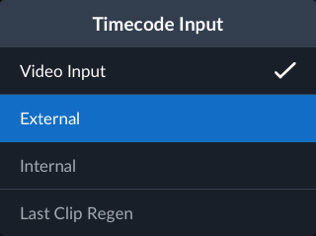
Zaman Kodu Girişi
Zaman kodu girişi, video kaydı yaparken kullanılan kaynaktır. Video girişi ayarı, 2110 PT zaman koduna sahip kaynakları kullanabilir. Yoksa son kaydedilen klibin sonunu veya belli bir önayar değerini kullanabilirsiniz.
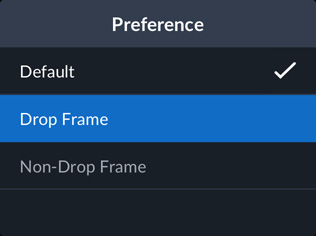
Zaman Kodu Tercihi
Zaman kodu tercihi ya kare düşüren ya da kare düşürmeyen zaman kodu kullanma imkanı verir. Kare düşürmeye ayarlandığında, LCD ekran zaman kodu noktalı virgül kullanacak şekilde değişir. 59.94 fps formatları kullanılırken doğru günlük saat zaman kodu için, kare düşüren zaman kodu kullanılır.

Zaman Kodu Önayarı
Bu menü, kayıt için kullanılacak zaman kodunu girmenizi sağlar. Yani, zaman kodu üretecini, kayıt başlamadan önce belli bir zamana ayarlayabilirsiniz. Çoğu yayıncı, kayıtları 1 saatlik zaman kodunda başlatsa da istediğiniz saati kullanabilirsiniz!
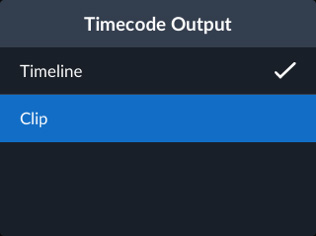
Zaman Kodu Çıkışı
Zaman kodu çıkış menüsü, Hyperdeck’in zaman kodunu 2110 yardımcı verisine gömme şeklini değiştirir. Normalde oynatılan tüm klipler için aralıksız bir zaman kodu elde edersiniz ancak bu menüde değişiklik yaparak, oynatılan her klipteki zaman kodunu kullanabilirsiniz.

Dosya Adı Tarih Eki
Bu menü, kaydedilen dosya isminin sonuna ilave bir tarih bilgisi eklemenizi sağlar. Bu ayar, fabrika ayarı olarak kapalıdır. Tarih ve saatin dosyanızın ismine eklenmesini istiyorsanız, bu seçeneği açık konumuna getirmeniz yeterlidir.

HDR Oynatım
Bu seçenek, oynatılan dosya etiketlerinden gelen HDR bilgilerini otomatikman tespit ederek SDI çıkışından göndermenizi sağlar. Dosyanın etiketleriyle ilgili bir sorun varsa, bu menü ile HDR ayarlarını geçersiz kılabilirsiniz.

HDR Kayıt
Giriş videosundaki HDR işaretleri yanlışsa, uygun olmayan HDR bilgilerini kayıt için geçersiz kılabilirsiniz. Video girişi HDR işaretleri, normalde otomatik ayarda kullanılır, ama kaydedilen dosya için HDR işaretlerini elle de geçersiz kılabilirsiniz.

Uzaktan Kontrol
Bu menü, uzaktan kontrolü açar ve kapatır. Kapalıyken, Ethernet ve RS-422 üzerinden deck kontrolü engellenir. Üst düzey modellerin ön panelinde, bu ayar için de bir buton bulunur. Kapalıyken sadece kontrol engellendiğinden, hala deck durumunu görebilirsiniz.

Fabrika Ayarlarına Sıfırla
Fabrika ayarlarına sıfırlama butonu, tüm HyperDeck Shuttle ayarlarını fabrika ayarlarına geri döndürmek için kullanılır. HyperDeck ayarları değiştirildiğinde ve bir sonraki işiniz için tüm özellikleri bilindik bir duruma geri döndürmek istediğinizde, bu çok iyidir.