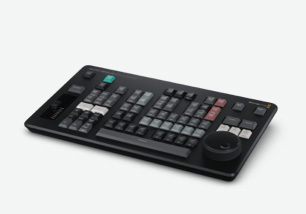
O sistema operacional avançado para cinema e televisão
O HyperDeck ISO Recorder 100G utiliza o mesmo software Blackmagic OS das câmeras digitais cinematográficas da Blackmagic Design, um sistema operacional avançado desenvolvido para atender aos rigorosos padrões das indústrias cinematográfica e televisiva. É possível acessar todas as configurações com apenas um toque no botão do menu frontal para ajustes de gravação, monitoramento, áudio, definições e muito mais. Como os recursos do HyperDeck funcionam de maneira independente no Blackmagic OS, todas as funções operam sem interrupções ou atrasos, apresentando uma estabilidade incrível. E o melhor de tudo é que você pode atualizar o Blackmagic OS para ter acesso a ainda mais recursos.
Encontre um revendedorFeedback de Status
O HyperDeck ISO Recorder 100G conta com um LCD de status para exibição dos vídeos ao vivo e medidores de áudio, apresentando também várias informações de status do sistema. É possível visualizar instantaneamente o formato de vídeo e a taxa de quadros, o status de gravação, os modos de reprodução e navegação, além do status do armazenamento de rede e o código de tempo.

Serviços de Rede
O HyperDeck ISO Recorder 100G permite acessar os arquivos direto do armazenamento de rede utilizado na gravação, o que elimina a necessidade de usar cartões de mídia para transferir arquivos e possibilita que os editores acessem e editem diretamente do armazenamento de rede.

Monitoramento Externo
O HyperDeck ISO Recorder 100G conta com uma saída de monitoramento que exibe o status da gravação e configurações importantes, como codec, padrão de vídeo, código de tempo, nome personalizado da unidade, status de transporte, de armazenamento e os medidores de áudio. Basta navegar entre os canais ISO usando o seletor de busca.


Painel LCD Frontal


Menus do Sistema

Gravação
O menu Gravação reúne as principais configurações de vídeo do HyperDeck, como seleção de entrada e ajuste de qualidade ProRes, além do disparo de gravação com base no status do sinal de entrada SDI.

Monitoramento
O menu Monitoramento permite ajustar funções como a alimentação limpa nas saídas de monitoramento SDI e HDMI. Ativar a alimentação limpa remove todas as sobreposições da saída de monitoramento.

Áudio
No menu Áudio é possível ajustar o número de canais de áudio a serem gravados, o padrão do medidor VU e o volume dos fones de ouvido e do alto-falante. Você pode selecionar entre os padrões de áudio PPM ou VU, sendo que os controles de volume para fones e alto-falantes são separados para facilitar o uso.

Armazenamento
No menu Armazenamento é possível visualizar o próximo disco que será utilizado na gravação, navegar e selecionar diferentes armazenamentos localizados na rede Ethernet, bem como definir a pasta de destino das gravações.

Configuração
No menu Configuração você pode personalizar seu HyperDeck, alterando o idioma, definindo data e hora, alternando entre os modos claro e escuro, atualizando configurações de rede e HDR e muito mais.

Menus Gravação e Monitoramento
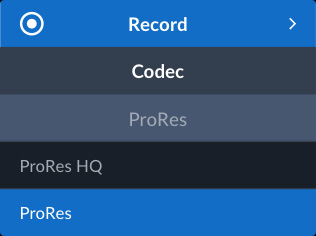
Codec
No menu Codec, é possível escolher o nível de qualidade ProRes das gravações.

Disparo de Gravação
O menu Disparo de Gravação permite que o início da gravação ocorra com base na entrada de vídeo, permitindo que o HyperDeck acompanhe a entrada. O sistema pode iniciar a gravação ao detectar um sinal de início/parada nos dados auxiliares 2110 ou assim que o código de tempo entrar em contagem.

Alimentação Limpa
Alguns modelos de HyperDeck possuem uma saída de monitoramento HD exclusiva, e a alimentação limpa garante a remoção de todas as sobreposições para que o sinal fique livre de elementos gráficos, permitindo utilizar a saída de monitoramento como uma saída de vídeo adicional com conversão descendente.

Menu Áudio

Canais de Áudio Gravados
Este menu permite selecionar quantos canais de áudio extrair da entrada de vídeo. É possível selecionar 2, 4, 8, 16, 32 ou 64 canais, mas escolher 2 canais garante a compatibilidade com o software. Os medidores na saída de monitoramento corresponderão à quantidade de canais selecionada.

Canais de Monitoramento
Este menu permite selecionar quais canais utilizar ao monitorar o áudio pelos fones de ouvido ou pelo alto-falante no painel frontal. É possível selecionar qualquer par de canais de áudio 2110, limitado apenas pela quantidade de canais selecionada para gravação.

Medidores de Áudio
Este recurso permite alterar os medidores de áudio no LCD frontal e na saída de monitoramento, definindo a balística e os níveis dos medidores. As opções são VU-20 dBFS, VU-18 dBFS, PPM-20 dBFS e PPM-18 dBFS. O padrão é VU-20 dBFS como definido pelo SMPTE.

Nível do Fone de Ouvido
Este menu define o volume da conexão de fone de ouvido do painel frontal. É possível realizar esse ajuste mesmo sem fones conectados, mas, se estiverem conectados, você pode ajustar o volume segurando o botão do alto-falante e girando o seletor de busca ao mesmo tempo.

Nível do Alto-Falante
O volume do alto-falante pode ser ajustado por este menu. Pressione e segure o botão do alto-falante para ouvir, ou pressione duas vezes para bloqueá-lo. Sem fones de ouvido conectados, você pode ajustar o volume do alto-falante segurando o botão do alto-falante e girando o seletor de busca.

Menu Armazenamento

Mídia 1
O menu Mídia 1 permite visualizar qual armazenamento será utilizado como o primeiro local para o início da gravação.

Mídia 2
Mídia 2 é o próximo disco que será utilizado após o encerramento da gravação na Mídia 1.

Disco de Rede
Este item do menu permite gravar diretamente em um armazenamento de rede. Ao selecionar o menu, os discos de rede disponíveis para gravação serão exibidos. Basta escolher o disco e navegar até a pasta correta para gravar.

Menu Configuração

Nome do HyperDeck
Este menu exibe o nome personalizado do HyperDeck. Para identificar as unidades do HyperDeck, é possível definir nomes personalizados utilizando o software utilitário compatível com Mac e Windows. Você pode utilizar nomes como Deck 1, Deck 2 ou até o número das câmeras para facilitar a identificação.

Idioma
Este menu permite definir o idioma utilizado nos menus e nas sobreposições de tela na saída de monitoramento. Os idiomas disponíveis são: inglês, chinês, japonês, coreano, espanhol, alemão, francês, russo, italiano, português, ucraniano, polonês e turco.

Data
Este menu permite configurar o dia, mês e ano no relógio de tempo real do HyperDeck. É importante definir esse ajuste corretamente para que, ao gravar os arquivos, a data nos discos de mídia esteja correta.
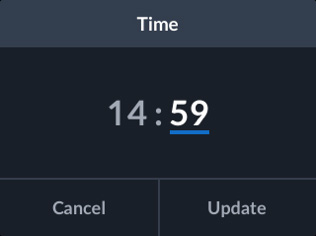
Hora
Este menu permite definir a hora no relógio de tempo real do HyperDeck. A hora também é utilizada na criação de arquivos durante a gravação, e o relógio em tempo real serve como base para o cálculo do timecode de hora do dia no gerador de código de tempo.

Software HyperDeck
Este menu permite saber a versão do software do HyperDeck. É possível atualizar o programa utilizando um computador conectado via USB ou Ethernet. Como frequentemente lançamos atualizações com novos recursos, este menu serve para confirmar se o seu equipamento está atualizado.
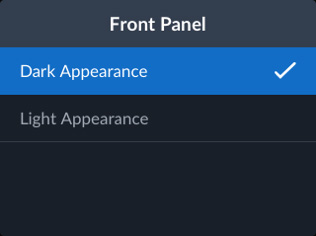
Painel Frontal
Este menu permite configurar o LCD nos modos claro ou escuro. O modo claro utiliza um fundo claro com letras escuras, enquanto o modo escuro utiliza um fundo escuro com letras brancas, sendo ideal em salas de controle com pouca iluminação.

Número de Câmera
O número de câmera permite selecionar um identificador para a etiqueta de metadados camera# nos arquivos gravados. Ao inserir uma letra, você permite que programas de edição diferenciem cada câmera, facilitando o uso de recursos como Sync Bin do DaVinci Resolve em projetos de multicâmera.

Protocolo de Rede
Este menu define como o HyperDeck se conectará à rede Ethernet. Você pode escolher DHCP, em que o HyperDeck receberá um endereço IP automaticamente, ou IP estático, que permite configurá-lo manualmente.

Endereço IP
O endereço IP será definido automaticamente se você estiver utilizando DHCP no menu de protocolo de rede. Se estiver usando DHCP, este é o endereço IP atribuído, mas, se estiver usando um IP estático, você deve inserir o endereço manualmente neste menu.

Sub-rede
A configuração da máscara de sub-rede é um ajuste técnico que permite ao administrador de rede criar uma subdivisão lógica da sua rede IP. Não é necessário alterar essa definição ao utilizar DHCP, mas você pode inserir um valor caso esteja usando um IP estático.

Gateway
O gateway é o endereço de um computador ou roteador em sua rede que encaminha dados para outras redes, como a internet. Essa configuração é atribuída automaticamente quando o protocolo está em DHCP, mas você pode definir o valor manualmente ao utilizar um IP estático.
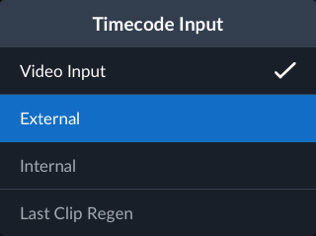
Entrada de Código de Tempo
A entrada de código de tempo é a fonte utilizada durante a gravação de vídeo. A configuração de entrada de vídeo pode utilizar fontes de código de tempo PTP 2110, ou você pode optar pelo final do último clipe gravado ou por um valor predefinido específico.
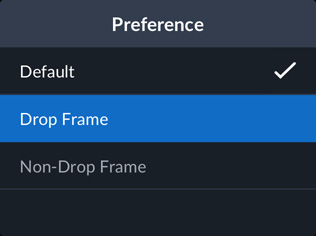
Preferência de Código de Tempo
A preferência de código de tempo permite usar timecodes com ou sem descarte de quadro. Com descarte de quadros, a exibição no LCD passará a utilizar pontos e vírgulas. Além disso, é utilizado para garantir a precisão do horário do dia ao trabalhar com padrões de 59,94 fps.

Predefinição de Código de Tempo
Este menu permite inserir manualmente o código de tempo a ser utilizado na gravação. Dessa forma, você pode predefinir o gerador de timecode com um horário específico antes de iniciar a gravação. Embora a maioria das emissoras inicie as gravações em 1 hora, é possível utilizar qualquer valor.
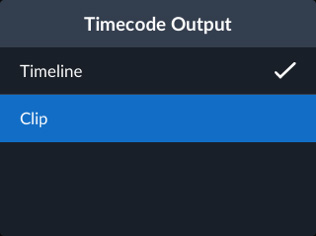
Saída de Código de Tempo
O menu de saída de código de tempo altera a forma como o HyperDeck incorpora o timecode nos dados auxiliares 2110. Geralmente, a saída de timecode é constante para toda a reprodução, no entanto, ao ajustar este menu, é possível utilizar o timecode de cada clipe reproduzido.

Sufixo com Timestamp
Este recurso permite habilitar um timestamp adicional para ser adicionado ao fim do nome de arquivo gravado. Esse recurso está desabilitado por padrão. Se quiser adicionar a data e a hora ao seu nome de arquivo, basta habilitar este recurso.

Reprodução HDR
Este recurso permite detectar e emitir automaticamente as informações HDR à saída SDI a partir dos rótulos do arquivo de reprodução. Ou se houver um problema com os rótulos de arquivos, você poderá substituir a configuração HDR com este menu.

Gravação HDR
Se os sinalizadores HDR na entrada de vídeo não estiverem corretos, você pode substituir as informações inválidas na gravação. Geralmente, eles são usados na configuração automática, mas você também pode substituí-los manualmente para o arquivo gravado.

Remoto
Este menu ativa ou desativa o modo remoto. Se desativado, o controle de deck via Ethernet e RS-422 é bloqueado. Um botão deste recurso é incluso no painel frontal dos modelos avançados. Quando desativado, o status do deck ainda pode ser visualizado, mas o controle é bloqueado.

Padrão de Fábrica
Este botão é usado para restaurar todas as definições do HyperDeck aos valores padrão. É ideal para casos em que as configurações foram modificadas e é necessário restaurar todos os recursos a um estado padrão antes de iniciar o próximo trabalho.