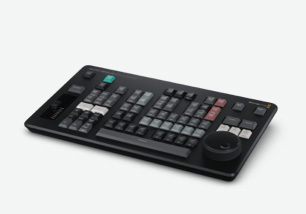
Un système d’exploitation avancé conçu pour le cinéma et la télévision !
Comme l’HyperDeck ISO Recorder 100G est doté du même système d’exploitation que les caméras numériques Blackmagic Design, vous disposez d’un logiciel avancé conçu pour répondre à toutes les exigences techniques des industries du cinéma et de la télévision. Le bouton menu du panneau avant vous donne accès à tous les paramètres pour régler l’enregistrement, le monitoring, l’audio, la configuration et plus encore. Toutes les fonctionnalités de l’HyperDeck sont exécutées de façon autonome, elles sont fluides, sans délai et extrêmement stables. Enfin, comme le système d’exploitation Blackmagic est évolutif, vous disposerez de plus en plus de fonctionnalités !
Trouver un revendeurInformations d’état
L’HyperDeck ISO Recorder 100G comprend un écran LCD qui affiche la vidéo live, les indicateurs audio et des informations d’état. Visualisez instantanément le format vidéo, la fréquence d’images, l’état de l’enregistrement, de la lecture et du jog, ainsi que l’état du stockage réseau et le timecode.

Services réseau
Avec l’HyperDeck ISO Recorder 100G, les fichiers sont accessibles directement depuis le stockage réseau sur lequel il enregistre. Cela vous évite ainsi de devoir gérer des cartes de stockage pour transférer des fichiers, car les monteurs peuvent travailler depuis le stockage réseau.

Monitoring externe
L’HyperDeck ISO Recorder 100G est doté d’une sortie de monitoring avec état de l’enregistrement. Les paramètres importants, tels que le codec, la norme vidéo, le timecode, le nom de l’enregistreur, les indicateurs audio, ainsi que l’état du transport et du stockage sont affichés. Faites défiler les canaux à l’aide de la molette.


Écran du panneau avant


Menus du système

Enregistrement
Ce menu affiche les paramètres vidéo principaux de l’HyperDeck, comme l’entrée et le paramètre de qualité ProRes. Il comprend aussi des options pour déclencher l’enregistrement via SDI.

Moniteur
Ce menu permet de régler des fonctionnalités telles que le clean feed sur les sorties de monitoring SDI et HDMI dédiées. L’option clean feed supprimera toutes les informations affichées sur la sortie du moniteur.

Audio
Le menu Audio permet de régler le nombre de canaux audio à enregistrer, de choisir la norme des indicateurs audio entre PPM ou VU, ainsi que de configurer individuellement les niveaux du casque et du haut-parleur. Les indicateurs audio peuvent être réglés sur PPM ou VU. qui sont individuels.

Stockage
Ce menu permet de voir le disque qui sera utilisé juste après pour l’enregistrement. Vous pouvez même parcourir et sélectionner divers emplacements de stockage réseau situés sur votre réseau Ethernet, ainsi que sélectionner le dossier d’enregistrement actif.

Configuration
Ce menu permet de personnaliser votre HyperDeck. Utilisez-le pour modifier la langue, régler la date et l’heure, sélectionner le mode clair ou sombre, mettre à jour les paramètres réseau, changer les paramètres HDR, et plus.

Menus Enregistrement et Moniteur
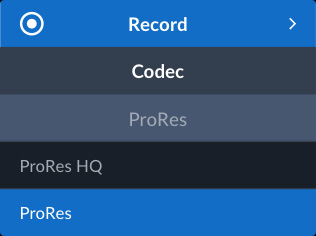
Codec
Le menu Codec vous permet de sélectionner la qualité ProRes à utiliser pour l’enregistrement.

Déclenchement de l'enregistrement
Le menu Déclenchement de l’enregistrement permet à l’HyperDeck de déclencher l’enregistrement selon l’entrée vidéo. Il permet aussi à l’HyperDeck de regarder l’entrée vidéo. L’HyperDeck commence à enregistrer lorsqu’il reçoit une indication de démarrage/arrêt des données auxiliaires 2110, ou lorsque le timecode s’enclenche.

Clean Feed
Certains modèles HyperDeck sont dotés d’une sortie de monitoring HD dédiée. Le paramètre Clean Feed supprime toutes les informations à l’écran pour une sortie propre. Vous pouvez ainsi l’utiliser comme sortie vidéo down-convertie supplémentaire.

Menu Audio

Canaux audio enregistrés
Ce menu permet de sélectionner les canaux audio à isoler de l’entrée vidéo. Les options sont 2, 4, 8, 16, 32 ou 64. La sélection de 2 canaux facilite la compatibilité logicielle. Les indicateurs sur la sortie de monitoring reflètent le nombre de canaux.

Monitoring des canaux
Ce menu permet de sélectionner les canaux utilisés lors du monitoring audio avec le casque ou le haut-parleur du panneau avant. Vous pouvez choisir n’importe quelle paire de canaux audio 2110, selon le nombre de canaux sélectionnés pour l’enregistrement.

Indicateurs audio
Ce paramètre permet de changer les indicateurs audio sur l’écran du panneau avant et la sortie de monitoring. Il règle la balistique et les niveaux. Les options sont VU-20 dBFS, VU-18 dBFS, PPM-20 dBFS et PPM-18 dBFS. Le réglage par défaut est VU-20 dBFS.

Niveau du casque
Ce menu règle le volume de la connexion pour casque du panneau avant, même lorsque le casque n’est pas connecté. Toutefois, si le casque est connecté, vous pouvez ajuster le volume en appuyant sur le bouton du haut-parleur et en tournant la molette.

Niveau du haut-parleur
Ce menu règle le volume du haut-parleur. Maintenez le bouton haut-parleur pour écouter ou appuyez deux fois pour verrouiller. Si le casque n’est pas connecté, ajustez le volume du haut-parleur en maintenant son bouton et en tournant la molette.

Menu Stockage

Support 1
Ce menu vous permet de voir quel stockage sera utilisé comme premier emplacement d’enregistrement au démarrage de l’enregistrement.

Support 2
Le support 2 est le disque qui sera utilisé pour l’enregistrement immédiatement après le support 1.

Disque en réseau
Ce menu permet d’enregistrer directement sur le stockage en réseau, Il affiche les disques disponibles sur le réseau, que vous pouvez sélectionner pour l’enregistrement. Choisissez un disque et allez sur le dossier approprié pour l’enregistrement.

Menu Réglages

Nom de l’HyperDeck
Ce menu affiche le nom que vous avez donné à l’HyperDeck. Cela vous permet d’identifier plusieurs HyperDeck. Vous pouvez personnaliser son nom dans l’utilitaire pour Mac ou Windows, par ex. Enregistreur 1, et même choisir des numéros de caméra.

Langue
Ce menu permet de régler la langue des menus et des informations à l’écran sur la sortie de monitoring. Faites votre choix entre anglais, chinois, japonais, coréen, espagnol, allemand, français, russe, italien, portugais, ukrainien, polonais et turc.

Date
Ce menu permet de régler la date de l’HyperDeck. Il est important de régler la date correctement. Ainsi, lorsque vous enregistrez des fichiers, la date du fichier sera appropriée sur le disque.
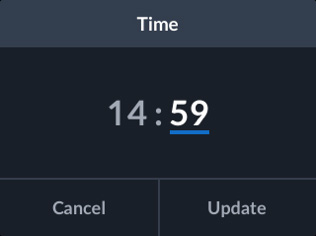
Heure
Ce menu règle l’heure de l’HyperDeck. L’heure est également utilisée lors de la création de fichiers durant l’enregistrement. L’horloge en temps réel permet de calculer le timecode sous forme de code horaire au sein du générateur de timecode.

Logiciel HyperDeck
Ce menu indique la version du logiciel de l’HyperDeck. Le logiciel peut être mis à jour en connectant un ordinateur via USB ou Ethernet. Comme nous offrons souvent de nouvelles fonctionnalités, gardez votre logiciel à jour !
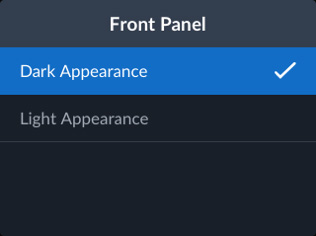
Écran du panneau avant
Le menu Apparence permet de régler l’écran en mode clair ou sombre. Le mode clair utilise un arrière-plan clair et des lettres sombres, et le mode sombre fait l’inverse. Le mode sombre est parfait pour travailler dans les régies peu éclairées.

Numéro de la caméra
Ce paramètre permet de sélectionner un numéro de caméra pour tagguer les métadonnées dans les fichiers enregistrés. Si vous saisissez une lettre, le logiciel détectera la caméra, comme le Sync Bin lors du montage multicaméra dans DaVinci Resolve.

Protocole réseau
Ce menu indique la façon dont l’HyperDeck est connecté au réseau Ethernet. Choisissez DHCP pour attribuer automatiquement une adresse IP à l’HyperDeck ou IP statique pour régler manuellement l’adresse du réseau.

Adresse IP
L’adresse IP est réglée automatiquement si vous sélectionnez DHCP dans le menu du protocole réseau. Toutefois, si vous utilisez une IP statique, c’est dans ce menu que vous allez saisir manuellement l’adresse.

Masque de sous-réseau
Le masque de sous-réseau est un paramètre technique qui permet à l’administrateur réseau de créer une subdivision logique du réseau IP. Pour le protocole DHCP, laissez-le tel quel, et pour les IP statiques, saisissez une valeur.

Passerelle réseau
La passerelle est l’adresse d’un ordinateur ou d’un routeur sur votre réseau qui transfère les données à d’autres réseaux, tels qu’Internet. Ce paramètre est automatique lorsque le réglage est DHCP, et manuel pour les IP statiques.
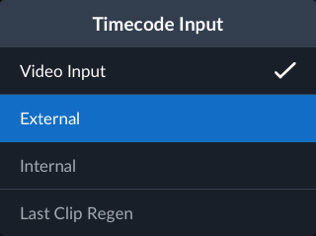
Entrée timecode
L’entrée timecode est la source utilisé lors des enregistrements. L’entrée vidéo supporte les sources de timecode 2110 PTP. Vous pouvez aussi utiliser la fin du dernier clip enregistré ou une valeur spécifique.
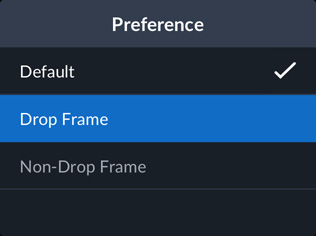
Préférence du timecode
Ce paramètre propose un timecode avec ou sans perte d’images. Lorsqu’il est réglé sur perte d’images, le timecode utilise des points-virgules. Le timecode avec perte d’images offre un timecode sous forme de code horaire correct avec les normes à 59.94 i/s.

Préréglage du timecode
Ce menu permet de saisir manuellement le timecode utilisé pour l’enregistrement. Vous pouvez prérégler le générateur de timecode sur une heure spécifique avant l’enregistrement. La plupart des diffuseurs commencent à 1 heure, mais le choix est vôtre !
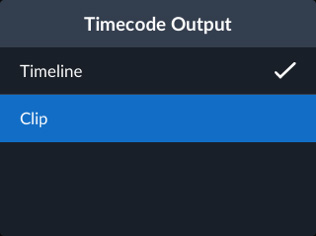
Sortie du timecode
Ce menu change la façon dont l’HyperDeck intègre le timecode aux données auxiliaires 2110. En général, la sortie du timecode est constante pour toute la lecture. Toutefois, modifier ce menu permet d’utiliser le timecode pour chaque clip en lecture.

Suffixe horodaté
Ce paramètre vous permet d’ajouter un horodatage additionnel à la fin du nom du fichier enregistré. Il est désactivé par défaut. Pour ajouter la date et l’heure au nom de fichier, il suffit d’activer ce paramètre.

Lecture HDR
Ce paramètre permet de détecter et d’acheminer automatiquement les informations HDR à la sortie SDI à partir des tags du fichier en lecture. En cas de problème avec les tags des fichiers, vous pouvez modifier le paramètre HDR à l’aide de ce menu.

Enregistrement HDR
Si les tags HDR de l’entrée vidéo ne sont pas corrects, vous pouvez écraser les mauvaises informations HDR pour l’enregistrement. En général, ils font partie du paramètre auto, mais vous pouvez les écraser manuellement pour le fichier enregistré.

Contrôle à distance
Ce menu active et désactive le contrôle à distance. Lorsqu’il est désactivé, le contrôle depuis Ethernet et le port RS-422 est bloqué, mais il est possible de voir l’état de l’enregistreur. La face avant des modèles avancés offre un bouton pour ce paramètre. Lorsqu’il est désactivé, vous pouvez lire son état, car seul le contrôle est bloqué.

Réinitialisation d’usine
Le bouton de réinitialisation d’usine permet de revenir à tous les paramètres par défaut. Il est utile lorsque quelqu’un a modifié les paramètres de l’HyperDeck Shuttle et que vous souhaitez revenir à l’état par défaut pour le projet suivant.