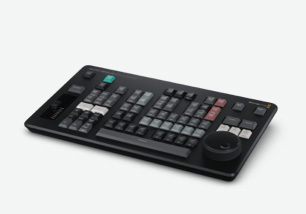
Das zukunftweisende Betriebssystem speziell für Film und Fernsehen
Hyperdeck ISO Recorder 100G werden mit demselben fortschrittlichen Blackmagic OS betrieben wie die digitalen Filmkameras von Blackmagic Design. Das hochentwickelte Betriebssystem ist gezielt für die technischen Anforderungen der Film- und Fernsehbranche konzipiert. Durch einmaliges Drücken der Menütaste an der Frontblende erhält man Zugriff auf sämtliche Einstellungen für Aufzeichnung, Monitoring, Audio, Setup und mehr. Alle HyperDeck Funktionen laufen für einen flüssigen Betrieb ohne Stocken oder Verzögerung als eine dem Blackmagic OS überlagerte, eigenständige App. Die sorgt überdies für eine vortreffliche Gesamtstabilität. Der Clou: Das Blackmagic OS ist aufrüstbar und ermöglicht den Zugriff auf kommende zusätzliche Funktionen.
Jetzt kaufenStatus-Feedback
Auf dem Status-LCD des HyperDeck ISO Recorder 100G bekommen Sie Livevideo und Audiopegelmeter sowie diverse Statusinformationen angezeigt. Man sieht umgehend das Videoformat mit Bildrate plus Statusinfos zu Aufnahme, Wiedergabe, Jog-Modi, inklusive Netzwerkspeicher- und Timecode-Status.

Netzwerkdienste
Der HyperDeck ISO Recorder 100G greift direkt auf die Dateien im Netzwerkspeicher zu, auf den er aufzeichnet. So müssen Sie für Dateitransfers mit dem HyperDeck keine Speicherkarten entfernen und Editoren können den Netzwerkspeicher direkt einbinden und von dort bearbeiten.

Externes Monitoring
Der HyperDeck ISO Recorder 100G verfügt über einen Monitoring-Ausgang mit Aufnahmestatusanzeige. Diese zeigt die wichtigsten HyperDeck Einstellungen an: Codec-Typ, Videonorm, Timecode, benutzerdefinierter MAZ-Name, Transport- und Speicherstatus sowie Audiopegelmeter. Mit dem Suchlaufregler wechseln Sie ganz einfach die ISO-Kanäle.


LCD an der Frontblende


Systemmenüs

Aufzeichnen
Dieses Menü enthält die wichtigsten Videoeinstellungen für den HyperDeck, wie Eingabeauswahl und die vorgegebene ProRes-Qualität sowie Optionen zum Auslösen der Aufzeichnung über den SDI-Videoeingabestatus.

Monitor
In diesem Menü lassen sich Funktionen wie der Clean-Feed für die dedizierten SDI- und HDMI-Monitoring-Ausgänge einstellen. Im Clean-Feed-Menü lassen sich alle Overlays aus der Monitoring-Ausgabe ausblenden.

Audio
Bietet Einstellungen für die Anzahl der aufzuzeichnenden Audiokanäle, die VU-Meter-Norm sowie die Kopfhörer- und Lautsprecherpegel. Man wählt zwischen PPM- und VU-Metern. Die Lautstärke ist für Kopfhörer und Lautsprecher unabhängig voneinander einstellbar.

Datenträger
Hier sichten Sie den für die nächste Aufnahme vorgesehenen Datenträger. Über das Ethernet-Netzwerk können Sie sogar unterschiedliche Netzwerkspeicher durchsuchen und auswählen und dabei auch den aktiven Aufnahmeordner festlegen.

Setup
Im Setup-Menü richten Sie sich Ihren HyperDeck individuell ein. Sie können Sprache, Datum und Uhrzeit anpassen, zwischen Hell- und Dunkelmodi wechseln, Netzwerkeinstellungen aktualisieren sowie HDR-Einstellungen und mehr ändern.

Aufzeichnungs- und Monitoring-Menüs
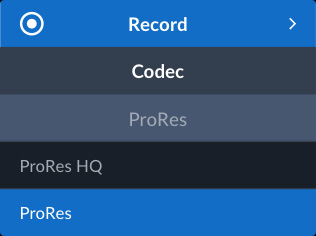
Codec
Im Codec-Menü wählen Sie, in welcher ProRes-Qualität der HyperDeck aufzeichnen soll.

Trigger-Aufzeichnung
In diesem Menü geben Sie vor, dass die Aufzeichnung durch das eingehende Videosignal ausgelöst wird. Dann verfolgt der HyperDeck die Videoeingabe. Mit dem 2110-Ancillary-Start/Stopp-Befehl lässt sich die Aufnahme automatisch starten. Alternativ startet sie, sobald der Timecode zu laufen beginnt.

Clean-Feed
Auf HyperDeck Modellen mit dediziertem HD-Monitoring-Ausgang entfernt die Clean-Feed-Einstellung alle Overlays und damit alle Grafiken aus der Ausgabe. So fungiert der Monitoring-Ausgang als zusätzlicher downkonvertierter Videoausgang.

Audio-Menü

Aufgezeichnete Audiokanäle
In diesem Menü geben Sie die aus der Videoeingabe herauszulösende Anzahl an Audiokanälen vor. Zur Wahl stehen 2, 4, 8, 16, 32 oder 64 Kanäle. Mit 2 Kanälen ist mehr Softwarekompatibilität gegeben. Beim Monitoring wird für jeden Kanal ein Pegelmeter angezeigt.

Monitoring-Kanäle
In diesem Menü wählen Sie die Kanäle für die Tonkontrolle über einen Kopfhörer oder den Lautsprecher an der Frontblende. Sie können beliebige Paare von 2110-Audiokanälen auswählen. Begrenzt ist das nur durch die für die Aufnahme ausgewählten Kanalanzahl.

Audiopegelmeter
Über diese Einstellung ändert man die Audiopegelmeter für das LCD und die Monitoring-Ausgabe. Sie gibt den Metertyp und Pegel vor. Zur Wahl stehen: VU -20 dBFS, VU -18 dBFS, PPM -20 dBFS und PPM -18 dBFS. VU -20 dBFS ist der Standard gemäß SMPTE-Spezifikation.

Kopfhörerpegel
In diesem Menü stellen Sie die Lautstärke für den Kopfhöreranschluss an der Frontblende ein. Das geht sogar ohne angeschlossenen Kopfhörer. Mit angeschlossenem Kopfhörer ändern Sie den Tonpegel, indem Sie bei gedrücker Lautsprechertaste den Suchlaufregler drehen.

Lautsprecherpegel
Stellt die Lautstärke des Lautsprechers ein. Durch Drücken und Halten der Lautsprechertaste hören Sie Ton, zweimaliges Drücken lässt ihn eingeschaltet. Ohne angeschlossenen Kopfhörer regulieren Sie die Lautstärke durch Drücken der Lautsprechertaste und Drehen des Suchlaufreglers.

Datenträger-Menü

Medium 1
Unter Medium 1 sehen Sie, welcher Datenträger zum Aufzeichnen verwendet wird.

Medium 2
Medium 2 ist der nächste Datenträger, der nach Medium 1 für die Aufzeichnung verwendet wird.

Netzlaufwerk
Über diesen Menüpunkt können Sie direkt auf einen Netzwerkspeicher aufnehmen. Beim Öffnen des Menüs werden die zur Aufzeichnung verfügbaren Netzlaufwerke angezeigt. Wählen Sie einen Datenträger aus und navigieren Sie zum Ordner für die Aufzeichnung.

Setup-Menü

HyperDeck Name
Zeigt Ihnen den benutzerdefinierten Namen für den HyperDeck an. Individuelle Namen erleichtern die Identifizierung von HyperDecks und können auf Mac oder Windows im Dienstprogramm vergeben werden. Es bieten sich benutzerdefinierte Namen an wie MAZ 1, MAZ 2 oder sogar Kameranummern.

Sprache
Hier richten Sie die Sprachanzeige für die Menüs und die Onscreen-Overlays der Monitoring-Ausgabe ein. Neben Deutsch sind Englisch, Französisch, Spanisch, Italienisch, Portugiesisch, Polnisch, Russisch, Ukrainisch, Türkisch, Chinesisch, Japanisch und Koreanisch verfügbar.

Datum
Hier stellen Sie das Datum für die Echtzeituhr des HyperDeck ein. Die Einstellung des korrekten Datums ist wichtig, damit es auch in der aufgezeichneten Datei stimmt.
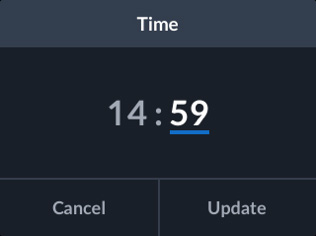
Uhrzeit
Hier stellen Sie die Zeit für die Echtzeituhr des HyperDeck ein. Die Uhrzeit wird auch beim Erstellen von Dateien während der Aufzeichnung verwendet. Die Echtzeituhr dient auch zur Berechnung von zeitgenauem Timecode mit dem Timecode-Generator.

HyperDeck Software
Im Software-Menü sehen Sie die Softwareversion Ihres Hyperdeck. Die Software lässt sich auf einem via USB oder Ethernet angeschlossenen Computer aktualisieren. Dieses Menü informiert Sie auch, ob Sie über die aktuellste Softwareaktualisierung mit den neuesten Features verfügen.
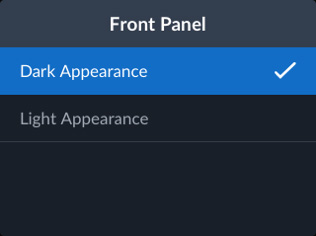
Displays an der Frontblende
In diesem Menü stellen Sie das LCD auf den hellen oder dunklen Modus ein. Im hellen Modus erscheint dunkle Beschriftung auf hellem Hintergrund, im dunklen Modus hingegen weiße Beschriftung auf dunklem Hintergrund. Der dunkle Modus ist perfekt für lichtarme Regieräume.

Kameranummer
Die Kameranummer ermöglicht es Ihnen, sie später in den aufgezeichneten Dateien als Metadaten-Tag zu wählen. Buchstaben dienen zur Unterscheidung der Kameras, bspw. bei Verwendung von Sync-Bins für den Multicam-Schnitt in DaVinci Resolve.

Netzwerkprotokoll
Das Netzwerkprotokoll bestimmt, wie der HyperDeck sich mit dem Ethernet-Netzwerk verbindet. Zur Wahl stehen DHCP, das dem HyperDeck automatisch eine IP-Adresse zuweist, oder eine statische IP-Adresse. Diese ermöglicht die manuelle Vergabe einer Netzwerkadresse.

Netzwerk-IP-Adresse
Ist im Netzwerk-Menü DHCP vorgegeben, wird die IP-Adresse automatisch zugewiesen. Bei Verwendung von DHCP wird die zugewiesene IP-Adresse angezeigt. Alternativ geben Sie in diesem Menü eine statische IP-Adresse ein.

Netzwerk-Subnetzmaske
Die Subnetzmaske ist eine technische Einstellung, mit der Ihr Netzwerkadministrator Ihre Netzwerk-IP logisch gliedern kann. Für DHCP braucht man die Einstellung nicht zu ändern. Für eine statische IP-Adresse gibt man hier einen Wert ein.

Netzwerk-Gateway
Das Gateway ist die Adresse eines Computers oder Netzwerkrouters im Netzwerk. Es leitet Daten an andere Netzwerke wie das Internet weiter. Ist DHCP eingestellt, erfolgt die Gateway-Zuweisung automatisch. Alternativ richten Sie eine statische IP-Adresse manuell ein.
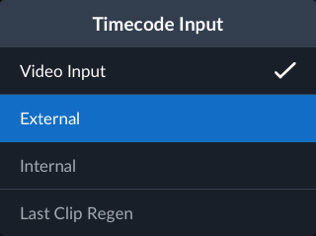
Timecode-Eingabe
Dieser Timecode dient beim Aufzeichnen von Video als Timecode-Quelle. Als Videoeingabe können Sie 2110-PTP-Timecode-Quellen verwenden. Alternativ nutzen Sie das Ende des letzten aufgezeichneten Clips oder einen bestimmten Preset-Wert.
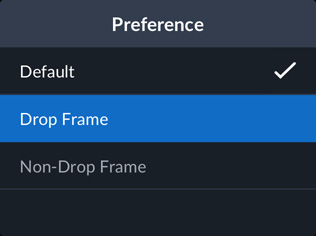
Timecode-Voreinstellung
Unterstützt Timecode mit und ohne Frameauslassungen. Bei Frameauslassungen werden die Doppelpunkte im LCD-Timecode durch Semikolons ersetzt. Im Drop-Frame-Modus dient der Timecode für uhrzeitgenaue Aufzeichnungen mit 59,94 fps.

Timecode-Preset
Ermöglicht die manuelle Timecode-Eingabe für die Aufzeichnung und lässt Sie den Timecode-Generator vor Aufzeichnungsbeginn auf eine bestimmte Zeit einstellen. Die meisten Sender stellen den Timecode auf eine Stunde ein. Sie können aber beliebige andere Zeiten vorgeben.
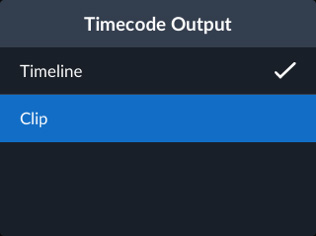
Timecode-Ausgabe
In diesem Menü bestimmt man, wie der HyperDeck Timecode in die 2110-Ancillary-Daten einbettet. Normalerweise gilt die Timecode-Ausgabe für das gesamte Playback. Man kann sie hier jedoch so einstellen, dass sie pro Clip erfolgt.

Zeitstempel-Dateisuffix
Versieht den Namen einer aufgezeichneten Datei am Ende mit einem Zeitstempel. Diese Einstellung ist standardmäßig ausgeschaltet. Aktivieren Sie sie, um Ihren Dateinamen mit Datum und Uhrzeit zu versehen.

HDR-Wiedergabe
Diese Einstellung sorgt dafür, dass HDR-Infos an den Tags in der Wiedergabedatei automatisch erkannt und an die SDI-Ausgabe weitergegeben werden. Sind Datei-Tags fehlerhaft, können Sie die HDR-Einstellung in diesem Menü außer Kraft setzen.

HDR-Aufzeichnung
Mangelhaft verschlagwortete HDR-Infos in der Videoeingabe lassen sich für die Aufzeichnung ignorieren. Videoeingaben werden normalerweise automatisch mit HDR-Tags versehen. In der aufgezeichneten Datei können Sie sie jedoch manuell überschreiben.

Remote-Modus
Schaltet die Fernsteuerung ein und aus. Im ausgeschalteten Zustand ist die Ethernet- und RS-422-Decksteuerung gesperrt. Die neuen Modelle haben für diese Einstellung eine Taste an der Frontblende. Im ausgeschalteten Modus sind die Steuerelemente gesperrt, aber der MAZ-Status bleibt weiterhin ablesbar.

Zurücksetzen
Dieses Menü lässt Sie den HyperDeck auf seine Werkseinstellungen zurücksetzen. Hilfreich im Fall von Änderungen durch andere Benutzer, Sie jedoch für Ihr nächstes Projekt zum vorherigen Stand zurückkehren möchten.