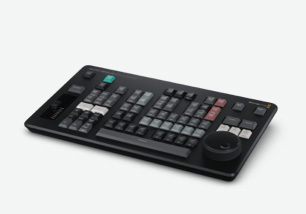
优秀的操作系统,专为影视行业打造!
HyperDeck ISO Recorder 100G搭载Blackmagic Design数字电影摄影机所使用的同款Blackmagic OS软件,这套操作系统采用先进设计,足以应对影视行业的严格技术要求。轻轻一按前面板菜单按钮即可进入所有设置,调整录制、监看、音频、设置等所有设置。所有HyperDeck都在运行Blackmagic OS的基础之上辅以功能完备的应用程序,所有功能都能平稳运行,不会感觉停滞或延迟,并且具备非常高的整体稳定性。此外,Blackmagic OS采用可升级设计,您可以在将来获得更多功能!
查找经销商状态反馈
HyperDeck ISO Recorder 100G设有状态显示LCD屏,显示有直播视频和音频表,并且还包括一系列状态信息显示。您可以立即看到带有帧率的视频格式、录制状态、播放和慢速模式,以及网络存储状态和时间码等信息!

网络服务
有了HyperDeck ISO Recorder 100G,文件可以从所录制到的网络存储上直接进行访问。因此,您无需使用媒体存储卡来传输文件,因为剪辑师可以直接从网络存储上进行访问和剪辑。

外部监看
HyperDeck ISO Recorder 100G设有录制状态监看输出。上面显示了重要的HyperDeck设置,包括编解码、视频格式、时间码、录机自定义名称、播放状态、存储状态以及音频表。只要使用搜索旋钮就可以在ISO通道之间滚动查看。


前面板LCD


系统菜单

录制
录制菜单可以设置HyperDeck的主要视频设置,包括输入选择和ProRes质量设置。该菜单还可以选择从SDI视频输入状态触发录制的选项。

监看
监看菜单可设置功能,比如在专门的SDI上设置纯画面,以及HDMI监看输出等功能。纯画面菜单选项可以移除来自监看输出上的所有叠加显示。

音频
音频菜单可以设置录制音频声道的数量,还有VU表格式以及耳机和扬声器音量电平等。音频表可在PPM和VU之间进行选择。耳机和扬声器电平可单独设置便于您调整。

存储
存储菜单可用来查看下一个用于录制的存储盘。您甚至可以在以太网上浏览和选择多个网络存储,以及选择使用的录制文件夹。

设置
设置菜单可用来全面自定义HyperDeck。您可使用该菜单更改语言显示、设置日期和时间、切换浅色和深色模式,更新网络设置、更改HDR设置以及更多!

录制和监看菜单
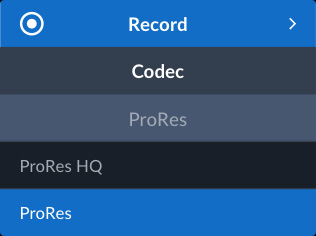
编解码
编解码菜单可让您选择以哪种ProRes用于录制。

触发录制
触发录制菜单可根据视频输入开始录制。它可让HyperDeck留意视频输入,在2110辅助数据开始/停止旗标触发时开始录制,或者在时间码开始计数时触发录制!

纯画面
有些HyperDeck型号设有专门的HD监看输出,纯画面设置可以移除所有叠加内容,确保输出画面不含任何图文信息。因此,您可以使用监看输出作为额外的下变换视频输出所用!

音频菜单

录音通道
该菜单可用来选择从视频输入上解嵌音频通道的数量。您可以选择2、4、8、16、32或64通道。选择2通道有助于软件兼容性。监看输出上的音频表会对应通道的数量。

监看通道
该菜单可让您选择使用前面板上耳机或扬声器监看音频时选择使用哪个通道。您可以选择任意一对2110音频通道,但只限于录制所选择的通道数量。

音频表
该设置可让您更改前面板LCD屏和监听输出上的音频表设置。它可以更改音频表类型和电平。其选项有VU-20 dBFS、VU-18 dBFS、PPM-20 dBFS及PPM-18 dBFS。默认设置下,为SMPTE定义的VU-20 dBFS。

耳机电平
该菜单可设置前面板所连接耳机的音量。不连接耳机您也可以调整该设置。但连接耳机时,您可以长按扬声器按钮同时旋转搜索滚轮来调整音量。

扬声器电平
扬声器音量可通过此菜单进行调整。长按扬声器按钮可听到,或者双击可锁定。不连接耳机时,您可以长按扬声器按钮同时旋转搜索滚轮来调整音量。

存储菜单

存储介质 1
存储介质1菜单可让您看到开始录制时将首先使用的存储介质。

存储介质 2
存储介质2是在存储介质1使用完之后,用于继续录制的下一个存储介质。

网络存储盘
该菜单选项让您可以直接录制在网络存储中,选定菜单选项后会显示可用于录制的网络存储盘,选择存储盘,浏览至正确的录制文件夹。

设置菜单

HyperDeck名称
这一菜单为您显示了HyperDeck自定义名称。自定义名称能便于识别多个HyperDeck,您可以在Mac或Windows上的实用程序中设置自定义名称。将设备自定义为录机1、录机2,或甚至是摄影机号码!

语言
该菜单用来设置菜单以及监看输出上的屏幕叠加的显示语言。支持的语种包括英语、中文、日语、韩语、西班牙语、德语、法语、俄语、意大利语、葡萄牙语、乌克兰语、波兰语以及土耳其语。

日期
日期菜单可让您在HyperDeck实时时钟里设置日期。设置正确的日期非常重要,它能确保录制到存储盘上的文件含有准确的文件日期。
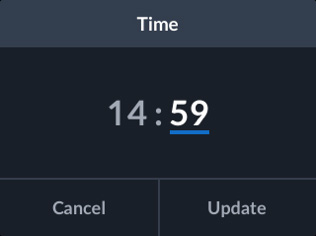
时间
时间菜单可用来设置HyperDeck实时时钟里的时间。这一时间还将在录制创建文件时使用。此外,实时时钟还用于在时间码发生器中计算当日时间的时间码。

HyperDeck软件
软件菜单可让您知晓HyperDeck软件版本。您可以通过USB或以太网使用计算机来更新软件。我们经常发布更新软件推出新功能,因此这一菜单可让您知道是否使用的是最新软件!
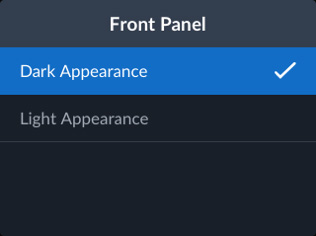
前面板显示
外观菜单可让您将LCD设为浅色或深色模式。浅色模式是浅色背景深色文字显示,而深色模式是深色背景白色文字显示。当身处昏暗的总控室时,深色模式会非常适合!

摄影机编号
摄影机编号可让您选择一个摄影机号码用于所录制文件的元数据摄影机#标记。输入一个字母,软件可在各个摄影机间进行检测,例如当使用DaVinci Resolve的同步媒体夹进行多机位剪辑时。

网络协议
网络协议菜单显示了HyperDeck将如何连接到以太网网络。您可以选择DHCP,HyperDeck将自动被指派IP地址;或者选择静态IP地址则可以手动设置网络地址。

网络IP地址
如果您在网络协议菜单中使用的是DHCP选项,那么设备的IP地址就会被自动设置。如果使用DHCP,设备会被指派一个IP地址;如果使用静态IP,您可以在该菜单上手动键入地址。

网络子网掩码
子网掩码设置是一项技术设置,它能让您的网络管理员创建IP网络的逻辑细分。如果使用DHCP则无需更改此设置,如果使用静态IP则可以键入数值。

网关
网关是您网络中某台计算机或网络路由器的地址,它能将数据转发到互联网等其他网络。DHCP设置下会自动指派;如果使用静态IP,您可以手动设置这一数值。
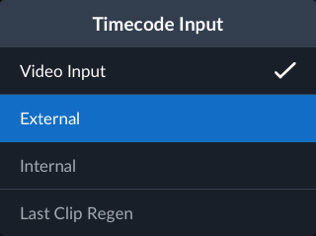
时间码输入
时间码输入是录制视频时所使用的源设置。视频输入设置可使用2110 PTP时间码源。您也可以使用上一个录制片段的结束点或一个特定的预设数值。
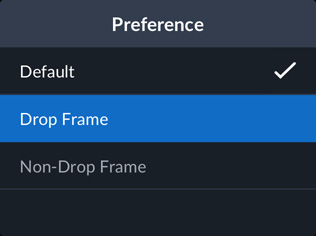
时间码偏好设置
时间码偏好设置可让您使用丢帧或无丢帧时间码。如设为丢帧,LCD时间码会更改为使用分号显示。使用59.94fps格式时,丢帧时间码可用来显示正确的当日时间。

时间码预设
这一菜单可让您手动输入用于录制的时间码,这样就可以在录制开始前将时间码发生器预设成某个特定时间。大多数电视台都在1小时的时间码开始录制,但您可以在任意时间开始录制!
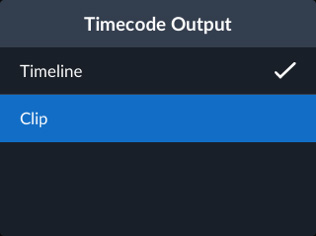
时间码输出
时间码输出菜单可以更改HyperDeck将时间码嵌入到2110辅助数据上的方式。通常整个播放会使用一个恒定的时间码,但您可以更改这一菜单,从而在播放时使用每个片段的时间码。

时间戳文件后缀
这一设置可让您在录制文件的名称结束部分添加额外的时间戳信息。默认情况下,该设置是关闭状态。如果要在文件名上添加日期和时间,只要启用这一选项即可。

HDR播放
这一设置可让您从播放文件标签上自动检测并将HDR信息输出到SDI输出上。或者当文件标签有问题时,您可以通过该菜单覆盖HDR设置。

HDR录制
如果输入视频中的HDR旗标信息不正确,您可以在录制时覆盖错误的HDR信息。通常视频输入HDR旗标会在自动设置中使用,但您也可以为录制文件手动覆盖该HDR旗标。

远程
这一菜单可开启或关闭远程设置。关闭时,来自以太网和RS-422的录机控制信息将被屏蔽。高端型号还在前面板上设有针对该设置的按钮。关闭时,录机状态仍可读取,因为屏蔽的只是控制信息。

恢复出厂设置
恢复出厂设置按钮可将HyperDeck的所有设置恢复到默认状态。如果有人更改了设置,而您想要将所有功能恢复到已知状态用于下一个任务,就可以使用这个设置。