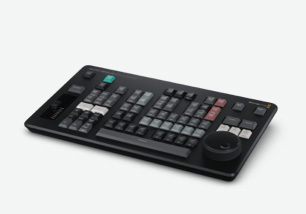
Il sistema operativo avanzato per il cinema e la televisione
HyperDeck ISO Recorder 100G offre lo stesso avanzato sistema operativo Blackmagic OS delle cineprese digitali Blackmagic Design, sviluppato per rispondere ai rigidi requisiti tecnici dell’industria cinematografica e televisiva. Basta premere il pulsante Menu del pannello frontale per accedere alle impostazioni di registrazione, monitoraggio, audio, configurazione e altro ancora. All’interno di Blackmagic OS, ogni funzione di HyperDeck opera come un’app autonoma per offrire un’esperienza perfettamente stabile e scorrevole, senza blocchi o ritardi. Il bello del Blackmagic OS è che è sempre aggiornabile a funzioni nuove!
Trova un rivenditoreInformazioni di stato
HyperDeck ISO Recorder 100G include un display LCD che oltre al video dal vivo e ai livelli audio mostra altre informazioni di stato, tra cui formato video con frame rate, stato della registrazione e della riproduzione, modalità jog, archivio in rete e timecode.

Servizi in rete
Con HyperDeck ISO Recorder 100G si accede ai file direttamente dall’archivio in rete su cui si registra, così da non dover gestire supporti di memoria per trasferire i file visto che gli editor possono lavorare direttamente dall’archivio in rete.

Monitoraggio esterno
HyperDeck ISO Recorder 100G dispone di un’uscita di monitoraggio che mostra anche lo stato della registrazione, il codec, lo standard video, il timecode, il nome del deck, le operazioni di trasporto, lo stato dell’archivio e i livelli audio. Scorri con la manopola tra i canali ISO.


LCD frontale


Menù di sistema

Registrazione
Contiene le impostazioni video principali di HyperDeck, ad esempio per scegliere l’ingresso e le opzioni di qualità ProRes. Ci sono anche le opzioni per innescare la registrazione sfruttando l’ingresso video SDI.

Monitoraggio
Nelle impostazioni di monitoraggio puoi configurare opzioni come il clean feed su un’uscita di monitoraggio HDMI e SDI dedicata. Seleziona Clean Feed per rimuovere gli overlay dall’uscita di monitoraggio.

Audio
Scegli quanti canali audio registrare, definisci lo standard dell’indicatore VU e regola il volume di cuffie e speaker. L’indicatore è disponibile in VU o PPM. Per comodità, il volume di cuffie e speaker è regolabile separatamente.

Archiviazione
Scopri quale disco è in coda per continuare la registrazione. Puoi anche scorrere e selezionare vari archivi in rete localizzati nella tua rete ethernet, e scegliere la cartella di registrazione attiva.

Configurazione
Personalizza completamente il tuo HyperDeck! Per esempio puoi selezionare la lingua, impostare data e ora, scegliere uno sfondo chiaro o scuro, aggiornare le impostazioni di rete, cambiare le impostazioni HDR e molto altro.

Registrazione e monitoraggio
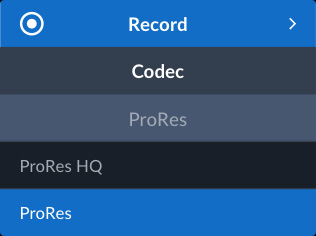
Codec
Imposta la qualità del formato ProRes usato per la registrazione.

Innesco Rec
Vincola la registrazione all’attività dell’ingresso video. HyperDeck monitorerà l’ingresso, innescando la registrazione quando rileva i comandi di start/stop tramite dati ancillari 2110 o quando il timecode inizia a contare.

Clean feed
Nasconde tutti gli overlay dall’immagine sui modelli HyperDeck con un’uscita di monitoraggio HD dedicata. È come avere un’uscita video aggiuntiva convertita in risoluzione minore.

Audio

Canali registrati
Seleziona quanti canali audio separare dall’ingresso video. Le opzioni sono 2, 4, 8, 16, 32 e 64 canali. Selezionare 2 canali favorisce la compatibilità software. Gli indicatori di livello sull’uscita di monitoraggio mostrano i canali selezionati.

Canali monitorati
Seleziona quali canali usare per monitorare l’audio con le cuffie o con lo speaker frontale. Puoi scegliere qualsiasi coppia di canali audio 2110, disponibili in base al numero di canali selezionati per la registrazione.

Livelli audio
Cambia gli indicatori audio sull’LCD frontale e sull’uscita di monitoraggio secondo la lettura e i livelli di tua scelta. Le opzioni sono VU-20 dBFS, VU-18 dBFS, PPM-20 dBFS e PPM-18 dBFS. L’opzione di default è VU-20 dBFS, come definito dall’SMPTE.

Livello cuffie
Regola il volume della connessione per cuffie sul pannello frontale, anche senza collegarle. Se le colleghi, per regolare il volume basta tenere premuto il pulsante dello speaker e ruotare la manopola.

Livello speaker
Regola il volume dello speaker. Per ascoltare puoi tenere premuto il pulsante dell’altoparlante o premerlo due volte per lasciarlo acceso. Se non colleghi le cuffie, basta tenere premuto il pulsante dell’altoparlante e ruotare la manopola.

Menù archiviazione

Supporto 1
Indica il supporto usato quando si inizia a registrare.

Supporto 2
Indica il prossimo supporto usato per registrare una volta riempito il Supporto 1.

Archiviazione in rete
Questa impostazione ti permette di registrare direttamente sugli archivi in rete. Accedi al menù per vedere i dischi di rete disponibili, poi seleziona un disco e scegli la cartella su cui registrare.

Configurazione

Nome
Assegna un nome ad HyperDeck per distinguerlo facilmente dagli altri. Basta aprire l’utilità su Mac o Windows e inserire un nome, per esempio Deck 1, Deck 2 o il numero della camera.

Lingua
Imposta la lingua dei menù e delle informazioni in sovrimpressione sull’uscita di monitoraggio a scelta tra inglese, cinese, giapponese, coreano, spagnolo, tedesco, francese, russo, italiano, portoghese, ucraino, polacco e turco.

Data
Imposta la data dell’orologio in tempo reale di HyperDeck. Impostare correttamente la data è importante per classificare con esattezza i file sul supporto di memoria.
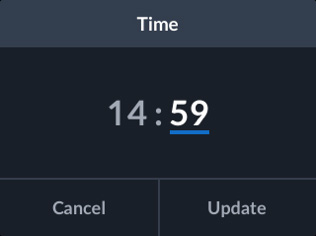
Ora
Imposta l’ora dell’orologio in tempo reale di HyperDeck. L’ora viene usata per generare i file durante la registrazione, e l’orologio in tempo reale per calcolare l’ora del giorno nel generatore di timecode.

Software
Mostra la versione del software di HyperDeck. Il software si può aggiornare da un computer connesso tramite USB o ethernet. Controlla questa voce per stare al passo con gli aggiornamenti che rilasciamo regolarmente.
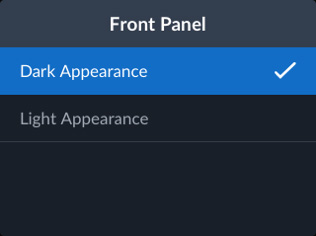
Schermo
Cambia l’aspetto dello schermo LCD in un tema chiaro o scuro. Puoi scegliere tra uno sfondo chiaro con lettere scure e uno sfondo scuro con lettere bianche. Lo sfondo scuro è ideale per lavorare nelle centrali video poco illuminate.

Camera
Inserisci il numero con cui identificare la camera nel tag dei metadati dei file registrati. Inserendo una lettera permetti al software di riconoscere le camere, ad esempio nel Sync Bin di DaVinci Resolve durante il montaggio multicamera.

Protocollo
Scegli la modalità con cui HyperDeck si connette alla rete ethernet. L’opzione DHCP assegna in automatico un indirizzo IP al dispositivo, mentre con l’opzione IP statico puoi inserirlo manualmente.

Indirizzo IP
Se hai selezionato l’opzione DHCP, l’indirizzo si imposta automaticamente. Se invece hai scelto l’opzione IP statico, usa questa impostazione per inserire l’indirizzo manualmente.

Sottorete
Questa impostazione tecnica permette all’amministratore di rete di creare una suddivisione logica della tua rete IP. Puoi lasciare il valore così com’è se usi l’opzione DHCP, oppure modificarlo se usi l’opzione IP statico.

Gateway
Si tratta dell’indirizzo di un computer o di un router sulla tua rete che fornisce dati ad altre reti, per esempio internet. L’indirizzo è assegnato automaticamente con l’opzione DHCP, o si può impostare a mano con l’opzione IP statico.
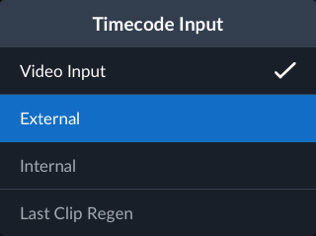
Ingresso timecode
Corrisponde alla sorgente usata durante la registrazione video. Puoi scegliere di adottare il timecode di sorgenti video PTP 2110, la fine dell’ultima clip registrata o un valore predefinito.
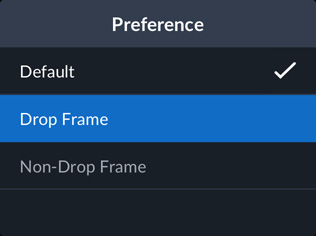
Timecode preferito
Scegli se usare il timecode con o senza drop frame. Con l’opzione drop frame, il timecode sull’LCD contiene il punto e virgola. Si usa per ottenere il timecode ora del giorno esatto con gli standard di 59.94 fps.

Timecode predefinito
Inserisci manualmente il timecode da usare per registrare. Così facendo, imposti il generatore di timecode su un valore specifico prima di iniziare la registrazione. In ambito broadcast di solito si fa partire il timecode da 1 ora, ma è solo una preferenza.
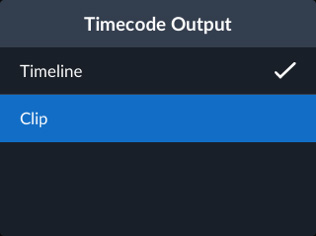
Uscita timecode
Cambia il modo in cui HyperDeck integra il timecode nei dati ancillari 2110. Di solito il timecode in uscita è costante nell’arco dell’intero playback, ma puoi scegliere di usare il timecode in ogni clip riprodotta.

Suffisso timestamp
Abilita un’altra marca temporale da aggiungere alla fine del nome del file registrato. Questa impostazione è disabilitata di default. Per vedere la data e l’ora nel nome del file basta abilitare questa impostazione.

HDR (Riproduzione)
Rileva e trasmetti automaticamente sull’uscita SDI le informazioni HDR ricavate dai tag del file riprodotto. Se c’è un problema con i tag del file, puoi escluderli selezionando questa impostazione.

HDR (Registrazione)
Se i flag HDR nel video in entrata non sono corretti, le informazioni HDR sbagliate si possono escludere dalla registrazione. Di solito i flag HDR sono presenti se l’opzione Automatico è attiva, ma puoi escluderli manualmente dal file registrato.

Remoto
Attiva o disattiva la modalità remota. Disattivandola, il controllo deck tramite ethernet e RS-422 si blocca. I modelli più avanzati hanno un apposito pulsante sul pannello frontale. Lo stato del deck è leggibile anche se l’opzione Remoto è disattivata.

Impostazioni di fabbrica
Seleziona questa voce per riportare tutte le impostazioni di HyperDeck ai valori di default. È utile per ritornare a una configurazione precedente se le impostazioni sono state cambiate da un altro utente.