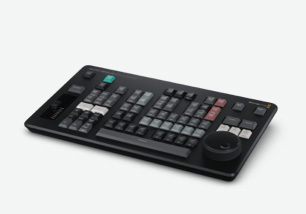
Найкраще середовище для теле- та кіновиробництва
Модель HyperDeck ISO Recorder 100G має таку ж сучасну операційну систему, як і цифрові кінокамери Blackmagic Design. Вона відповідає суворим технічним вимогам, що висуваються до обладнання в галузі теле- та кіновиробництва. Усі налаштування доступні в один дотик за допомогою кнопки меню на передній панелі, що дозволяє задавати параметри запису, моніторингу та звуку. Кожна функція рекордера запускається як окремий додаток у середовищі Blackmagic, забезпечуючи швидку роботу та бездоганну загальну стабільність пристрою. Крім того, ОС Blackmagic допускає оновлення, даючи можливість у майбутньому додавати підтримку інших інструментів.
Знайти дилераСтан рекордера
HyperDeck ISO Recorder 100G має РК-дисплей, на який виводяться відео й індикація звуку, а також інформація про стан пристрою. Тут відображаються формат і кадрова частота, режими запису, відтворення та протяжки, відомості про мережеве сховище й тайм-код.

Робота в мережі
При роботі з HyperDeck ISO Recorder 100G файли відкривають безпосередньо з мережевого сховища, у яке їх записали. Для копіювання контенту більше не потрібні карти пам'яті. Тепер монтажери можуть просто підключитися до мережевого накопичувача й редагувати файли безпосередньо на ньому.

Зовнішній моніторинг
HyperDeck ISO Recorder 100G має вихід для моніторингу даних із відображенням стану запису. Це дозволяє бачити важливі налаштування рекордера, зокрема кодек, формат, тайм-код, користувацьке ім'я пристрою, індикатори звуку, а також статус сховища та режим роботи. Потрібно лише прокрутити між різними каналами за допомогою ручки пошуку.


РК-дисплей на передній панелі


Системні меню

Запис
Меню «Запис» містить основні налаштування роботи з рекордером HyperDeck і дозволяє вибрати входи та формат ProRes. Тут також є додаткові опції, у тому числі запуск запису через SDI.

Моніторинг
Це меню дозволяє вибирати чистий сигнал на спеціальних SDI- та HDMI-виходах для моніторингу, щоб переглядати зображення без службових параметрів.

Aудіо
Меню «Аудіо» дозволяє задавати кількість каналів для запису, вибирати індикацію звуку за шкалою VU або PPM, а також установлювати гучність динаміка й навушників. Для зручності останні дві функції можна налаштовувати окремо одна від одної.

Зберігання
Це меню показує, у якій послідовності накопичувачі використовуватимуться для запису. Можна навіть переглядати та вибирати різні мережеві сховища, розташовані в мережі Ethernet, а також указати папку, куди пристрій зберігатиме файли.

Налаштування
Це меню дозволяє налаштувати рекордер згідно з особистими уподобаннями. За його допомогою можна вибрати мову, світлий або темний вигляд інтерфейсу, задати дату, час і параметри мережі, а також змінити опції роботи з HDR.

Меню «Запис» і «Моніторинг»
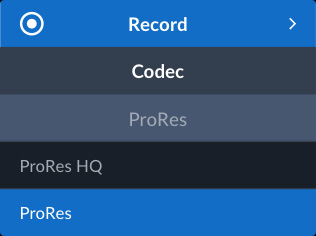
Кодек
Це меню дозволяє вибрати формат ProRes, що використовуватиметься для запису.

Запуск запису
Це меню дозволяє визначити порядок, у якому рекордер HyperDeck виконає запис матеріалу. Його запуск можна прив'язати до виявлення спеціального сигналу в додаткових даних за стандартом SMPTE ST 2110 або до початку відліку тайм-коду.

Чистий сигнал
Деякі моделі HyperDeck оснащені спеціальним виходом для моніторингу в HD. Опція чистого сигналу дозволяє бачити зображення без службових параметрів. Отже, роз'єм можна використовувати як інтерфейс виведення відео зі знижувальною конверсією.

Меню «Аудіо»

Записані аудіоканали
Це меню дозволяє вибирати кількість аудіоканалів для вилучення з відеосигналу (2, 4, 8, 16, 32 або 64). Перша опція забезпечує широку сумісність із ПЗ. Індикатори на виході для моніторингу відображаються відповідно до заданого числа.

Моніторинг каналів
Це меню дозволяє вибирати канали для моніторингу за допомогою навушників або динаміка на передній панелі. Можна використовувати будь-яку аудіопару ST 2110 із тих, які були задані для запису.

Індикатори звуку
Це налаштування дозволяє вибирати шкалу та відстежувати рівень індикації звуку на передній панелі та виході для моніторингу. Доступні опції: VU ‑20 dBFS, VU ‑18 dBFS, PPM ‑20 dBFS і PPM ‑18 dBFS. Перша з них (згідно із SMPTE) використовується за замовчуванням.

Гучність навушників
Це налаштування дозволяє задати рівень звуку в навушниках, причому його можна встановити навіть за їх відсутності. Якщо вони підключені, гучність регулюють поворотом круглої ручки пошуку при натиснутій кнопці динаміка.

Гучність динаміка
Це налаштування дозволяє встановити відповідну гучність. Щоб прослухати звук, потрібно натиснути й утримувати кнопку динаміка або натиснути її двічі. Без навушників рівень регулюють поворотом круглої ручки при утриманні цієї кнопки.

Меню «Зберігання»

Слот 1
Це налаштування показує сховище, що використовуватиметься для запису в першу чергу.

Слот 2
Тут показано сховище, що використовуватиметься для запису, коли на першому закінчиться місце.

Мережевий диск
Ця опція дозволяє вказати мережеве сховище для запису контенту. Спочатку в списку доступних мережевих накопичувачів необхідно буде вибрати потрібний диск, а потім — папку, у яку зберігатимуться файли.

Меню «Налаштування»

Ім'я рекордера
Це налаштування дозволяє надати рекордеру HyperDeck унікальне ім'я (наприклад, «Дека 1», «Дека 2» або номер камери), щоб полегшити його ідентифікацію. Дану операцію виконують за допомогою відповідної утиліти на Mac або Windows.

Мова
Це налаштування слугує для зміни мови інтерфейсу та інформації, що надходить на вихід для моніторингу. Можна вибрати англійську, іспанську, італійську, китайську, корейську, німецьку, польську, португальську, російську, турецьку, українську, французьку або японську мову.

Дата
Це налаштування дозволяє задати дату на внутрішньому годиннику рекордера HyperDeck. Важливо правильно її встановити, щоб при записі файлів мати коректну інформацію про число, місяць і рік.
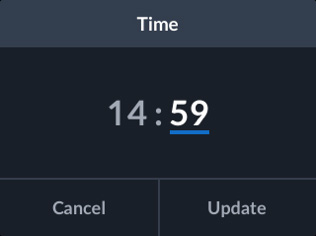
Час
Дане налаштування дозволяє задати час на внутрішньому годиннику рекордера HyperDeck. Воно використовується для створення файлів із записом, а також для відліку тайм-коду в добовому вимірі за допомогою відповідного генератора.

ПЗ HyperDeck
Це налаштування відображає поточну версію ПЗ на HyperDeck. Ми регулярно випускаємо релізи з підтримкою додаткових функцій, які можна інсталювати після підключення рекордера до комп'ютера через порт USB або Ethernet.
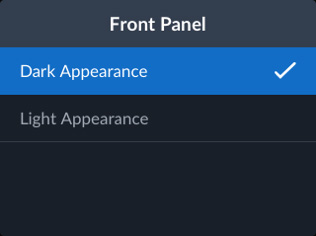
Дисплей на передній панелі
Меню «Вигляд» дозволяє вибрати один із двох режимів РК-дисплея. У першому випадку використовується світлий фон із темними символами, а в другому — навпаки. Темний режим чудово підходить для мало освітлених апаратних кімнат.

Номер камери
Це налаштування дозволяє вибирати номер камери для додавання тега у вигляді метаданих до файлів, що записуються. Завдяки цьому з'являється можливість диференціювати багаторакурсний матеріал при використанні синхрокошика в додатку DaVinci Resolve.

Мережевий протокол
Це налаштування показує спосіб підключення рекордера HyperDeck до мережі Ethernet. Опція DHCP дозволяє пристрою отримати IP‑адресу автоматично, а «Статична IP‑адреса» потребує введення значення вручну.

Мережева IP‑адреса
Коли вибрано опцію DHCP, це налаштування буде встановлено автоматично. Якщо ж використовується статична IP‑адреса, дане поле слугує для ручного введення потрібного значення.

Маска підмережі
Це налаштування є технічним і дозволяє системному адміністратору створювати логічний підрозділ IP‑структури. При використанні опції DHCP воно не вимагає зміни, а при виборі статичної IP‑адреси можна ввести потрібне значення.

Мережевий шлюз
Шлюз — це адреса комп'ютера або маршрутизатора, який передає дані в інші мережі, такі як інтернет. При використанні опції DHCP це налаштування задається автоматично, а при виборі статичної IP‑адреси можна вручну ввести потрібне значення.
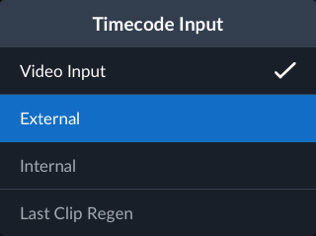
Введення тайм-коду
Це налаштування показує джерело тайм-коду під час запису відео. Необхідні дані можуть надходити від джерела 2110 PTP. Крім того, підтримуються відновлення з моменту закінчення попереднього кліпу та використання заданого значення.
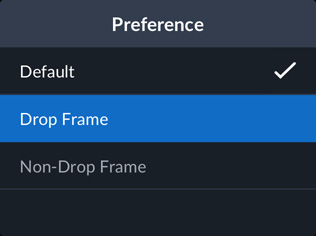
Налаштування тайм‑коду
У меню можна вибрати тайм-код із пропуском або без пропуску кадрів. У першому випадку значення на РК‑дисплеї міститиме крапки з комами. Це налаштування слугує для відліку часу при роботі з частотою 59,94 fps.

Пресет тайм-коду
Це налаштування дозволяє попередньо вручну встановити початковий тайм-код, з якого генератор рекордера вестиме відлік при записі матеріалу. Здебільшого вибирають значення 01:00:00, проте можна використати будь-яку іншу точку відліку.
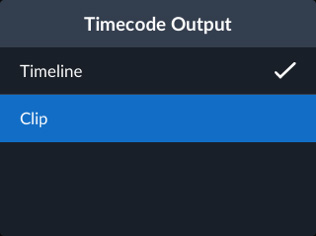
Виведення тайм-коду
Це налаштування дозволяє задати порядок вкладання тайм-коду в додаткові дані за стандартом SMPTE ST 2110. Зазвичай він залишається безперервним протягом усього відтворення, однак можна вибрати опцію для кожного кліпу.

Часова позначка файлу
Це налаштування дозволяє додавати позначку до імені записаного файлу. За замовчуванням воно вимкнене, але його можна активувати, якщо потрібно зберегти інформацію про дату та час відео.

Відтворення HDR
Це налаштування дозволяє автоматично виявляти HDR-потік і передавати на SDI-вихід відповідну інформацію у вигляді тегів файлу. При виникненні похибок можна ігнорувати HDR-формат.

Запис HDR
Якщо ідентифікатори HDR-контенту у вхідному відео містять помилки, їх можна ігнорувати. Зазвичай вони використовуються в налаштуваннях звуку, проте ця опція дозволяє вручну вимкнути їх розпізнавання для файлу, що записується.

Дистанційний режим
Це налаштування дозволяє вмикати та вимикати дистанційне керування. У другому випадку контроль деки через порти Ethernet і RS-422 блокується, але її стан можна відстежувати. На топ-моделях лінійки для дистанційного режиму є кнопка на передній панелі.

Скидання до заводських параметрів
Ця опція дозволяє повернути всі налаштування рекордера HyperDeck до заданих за замовчуванням параметрів. Вона необхідна в тих випадках, коли потрібно скасувати зроблені зміни перед виконанням наступного проекту.