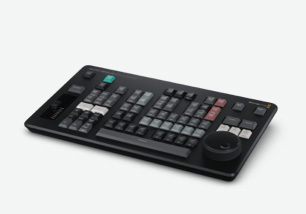
映画・テレビ向けに設計された高度なオペレーティングシステム!
HyperDeck ISO Recorder 100Gは、Blackmagic Designのデジタルフィルムカメラに搭載されているのと同じ、高度なBlackmagic OSを採用。映画・テレビ業界で求められる高レベルの要件を満たすために設計されたオペレーティングシステムを使用して、レコーダーを操作できます。フロントパネルのメニューボタンをタップするだけで全設定にアクセスでき、収録、モニタリング、オーディオ、セットアップなどの設定をすべて調整可能。HyperDeckのすべての機能は、Blackmagic OSで個別のアプリとして作動するため、すべての機能がスムースに動作し、減速や遅れを感じることなく、全体的な安定性に極めて優れています。何より、Blackmagic OSはアップグレードが可能なため、将来的に機能を追加できます!
今すぐ購入ステータスの確認
HyperDeck ISO Recorder 100GのステータスLCDは、ライブビデオおよびオーディオメーターに加え、様々なステータス情報を表示します。ビデオフォーマット&フレームレート、収録ステータス、再生・ジョグモードに加え、ネットワークストレージの状況やタイムコードも瞬時に確認可能。

ネットワークサービス
HyperDeck ISO Recorder 100Gでは、収録したネットワークストレージから直接ファイルにアクセスします。つまり、エディターはネットワークストレージをマウントして直接編集できるため、ファイルを転送するためにメディアカードを使用する必要はありません。

外部モニタリング
HyperDeck ISO Recorder 100Gは、モニタリング出力を搭載しており、収録ステータスを表示できます。コーデックの種類、ビデオフォーマット、タイムコード、カスタマイズしたデッキ名、トランスポートステータス、ストレージステータス、オーディオメーターなどの重要な設定を確認可能。サーチダイヤルを使用して個別チャンネル間をスクロールするだけです。


フロントパネルLCD


システムメニュー

収録
収録メニューはHyperDeckのメインビデオ設定にあり、入力やProRes品質の設定を選択可能。また、SDIビデオ入力ステータスを利用して、収録をトリガーするオプションも搭載しています。

モニタリング
モニタリングメニューでは、専用のSDIおよびHDMIのモニタリング出力へのクリーンフィードなどの機能を設定可能。クリーンフィードメニューは、すべてのオーバーレイをモニタリング出力から除去します。

オーディオ
オーディオメニューでは、収録するオーディオチャンネルの数、メーターの規格、ヘッドフォンおよびスピーカーの音量を設定できます。オーディオメーターの規格はPPMまたはVUから選択可能。ヘッドフォンとスピーカーの音量を個別に調整できるので便利です。

ストレージ
このメニューでは、次に収録に使用されるディスクを確認可能。イーサネットネットワーク上にある様々なネットワークストレージをブラウズおよび選択できるだけでなく、アクティブな収録フォルダーを選択できます。

セットアップ
セットアップメニューでは、HyperDeckを完全にカスタマイズできます。言語の変更、日時の設定、ライトモードとダークモードの切り替え、ネットワーク設定の変更、HDR設定の変更などを実行可能。

収録&モニタリングメニュー
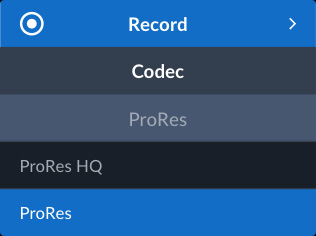
コーデック
コーデックメニューでは、収録に使用するProResの品質を選択できます。

トリガー収録
トリガー収録メニューでは、ビデオ入力に基づき収録を開始するように設定でき、HyperDeckがビデオ入力をチェックします。ST 2110補助データの開始/停止フラグを検出すると収録が開始されます。また、タイムコードがカウントし始めるタイミングで収録を開始することも可能。

クリーンフィード
HyperDeckの一部のモデルは、専用のHDモニタリング出力を搭載しており、クリーンフィード設定では出力にグラフィックを表示しないようにオーバーレイを除去できます。つまり、モニタリング出力をダウンコンバートしたビデオ出力として使用することも可能です!

オーディオメニュー

収録オーディオチャンネル
ビデオ入力からデエンベッドするオーディオチャンネル数を選択できます。チャンネル数は、2、4、8、16、32、64から選択可能。2チャンネルを選択することで、ソフトウェアとの互換性が向上します。モニタリング出力のメーターは、選択したチャンネル数を表示。

モニタリングチャンネル
このメニューでは、ヘッドフォンまたはフロントパネルのスピーカーでオーディオをモニタリングする際に使用するチャンネルを選択できます。収録に選択した数の範囲内で、ST 2110オーディオチャンネルのあらゆるペアを選択可能。

オーディオメーター
この設定では、フロントパネルLCDとモニタリング出力のオーディオメーターを変更可能。メーターの動作と音量を調整でき、VU -20dBFS、VU -18dBFS、PPM -20dBFS、PPM -18dBFSから選択できます。デフォルトは、SMPTEで定義されているVU -20dBFSです。

ヘッドフォンレベル
このメニューでは、フロントパネルのヘッドフォン接続の音量を調整可能。ヘッドフォンを接続しなくても調整できますが、接続すると、スピーカーボタンを押しながら、サーチダイヤルを回転させて音量を調整できます。

スピーカーレベル
このメニューでは、スピーカーの音量を調整可能。スピーカーボタンを押し続けると音声を聞くことができ、2度押しするとロックされます。ヘッドフォンを接続しない状態では、スピーカーボタンを押しながら、サーチダイヤルを回転させると音量を調整可能。

ストレージメニュー

メディア 1
メディア 1メニューでは、収録開始時に最初に収録に使用するストレージを確認できます。

メディア 2
メディア 2は、メディア 1の次に収録に使用されるディスクです。

ネットワークディスク
このメニューでは、ネットワークストレージに直接収録できます。このメニューを選択すると、収録に利用可能なネットワークディスクが表示されるので、ディスクを選択し、ファイルの保存先をブラウズします。

セットアップメニュー

HyperDeck名
このメニューは、カスタマイズしたHyperDeckの名前を表示します。名前をカスタマイズすると複数のデッキを識別しやすくなります!名前は、MacまたはWindowsでUtilityソフトウェアを使用して変更可能。デッキ1や2などが典型的な例ですがカメラ番号を名前にすることも可能です。

言語
言語設定では、メニューおよびモニタリング出力のオンスクリーン・オーバーレイの言語を設定可能。対応言語は、日本語、英語、中国語、韓国語、スペイン語、ドイツ語、フランス語、ロシア語、イタリア語、ポルトガル語、ウクライナ語、ポーランド語、トルコ語です。

日付
日付メニューでは、HyperDeckの日付をリアルタイムクロックに合わせて設定可能。適切な日付を設定することで、ファイルを収録する際にメディアディスクに正確な日付が記録されます。
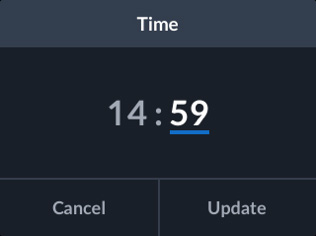
時刻
時刻メニューでは、HyperDeckの時刻をリアルタイムクロックに合わせて設定可能。この時刻は、収録中に作成されるファイルにも使用されます。また、タイムコードジェネレーターで時刻タイムコードを算出する際に、この時計が使用されます。

HyperDeckソフトウェア
このメニューでは、HyperDeckソフトウェアのバージョンを確認可能。ソフトウェアは、USBまたはイーサネットでコンピューターに接続して更新できます。新機能を搭載したソフトウェアアップデートは随時リリースされているので、このメニューで最新版かどうか確認できます!
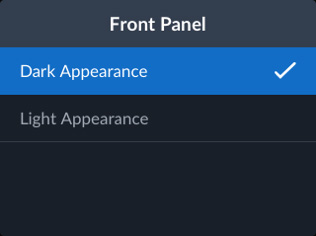
フロントパネル画面表示
このメニューでは、LCDをライトモードまたはダークモードに設定可能。ライトモードは明るい背景に暗い色の文字、ダークモードは暗い背景に白文字でメニューを表示します。ダークモードは、暗いコントロールルームでの作業に最適!

カメラ番号
カメラ番号メニューでは、収録するファイルに含めるカメラ番号のメタデータ1文字を選択できます。アルファベットや番号を入力すると、マルチカム編集にDaVinci Resolveの同期ビンを使用する場合など、ソフトウェアで各カメラを検出するために使用されます。

ネットワークプロトコル
ネットワークプロトコルメニューでは、イーサネットネットワークへの接続方法を設定可能。DHCPでは自動的にIPアドレスが割り当てられ、静的IPアドレスではネットワークアドレスをマニュアルで設定できます。

ネットワークIPアドレス
ネットワークプロトコルメニューでDHCPを選択している場合、IPアドレスは自動的に設定されます。DHCPを使用している場合、IPアドレスが割り当てられますが、静的IPアドレスを選択した場合、ここでアドレスを入力します。

ネットワーク・サブネットマスク
サブネットマスク設定は、ネットワーク管理者がIPネットワークの分割を行う際に使用します。DHCPを使用している場合、この設定を使用する必要はありません。静的IPアドレスを選択した場合、ここでアドレスを入力します。

ネットワーク・ゲートウェイ
ゲートウェイは、コンピューターのアドレス、またはインターネットなどの他のネットワークにデータを送信するネットワークルーターのアドレスです。DHCPを選択した場合、この設定は自動的に割り当てられますが、静的IPアドレスを選択した場合、ここに値を入力します。
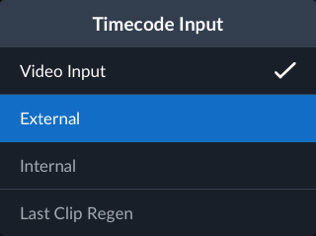
タイムコード入力
タイムコード入力は、ビデオを収録する際に使用されるソースです。ビデオ入力設定は、ST 2110 PTPタイムコードソースを使用可能。あるいは、最後に収録したクリップの末尾、または特定のプリセット値に設定することもできます。
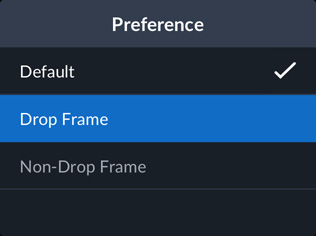
タイムコード設定
タイムコードをドロップフレームまたはノンドロップフレームから選択可能。ドロップフレームに設定すると、LCDタイムコードはセミコロンを使用します。ドロップフレームは、59.94fpsを使用している場合に正確な時刻タイムコードを得るために使用されます。

タイムコード・プリセット
このメニューでは、収録に使用するタイムコードをマニュアルで入力可能。収録を始める前に、特定の時間にタイムコードジェネレーターを予め設定できます。一般的に、開始タイムコードに1hタイムコードを使用するのが慣例ですが、任意の値も使用できます!
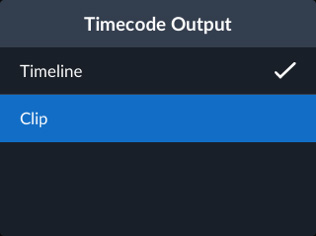
タイムコード出力
タイムコード出力メニューでは、HyperDeckがST 2110補助データにタイムコードをエンベッドする方法を選択できます。通常は、再生を通して継続したタイムコードを出力しますが、このメニューを変更することで、各再生クリップのタイムコードを使用可能。

タイムスタンプ・サフィックス
この設定では、収録したファイルの名前の末尾にタイムスタンプを追加可能。デフォルト設定はオフです。ファイル名に日時を追加したい場合は、この設定をオンにします。

HDR再生
この設定では、再生ファイルのタグからHDR情報を自動的に検出し、SDI出力にHDR情報を出力できます。ファイルタグに問題がある場合、このメニューでHDR設定をオーバーライドすることも可能。

HDR収録
入力ビデオのHDRフラグが正確でない場合、収録に使用するHDR情報をマニュアルで設定できます。通常、「自動」設定ではビデオ入力のHDRフラグが使用されますが、収録済みのファイルでHDRフラグをオーバーライドすることも可能。

リモート
リモートのオン/オフをコントロール可能。オフでは、イーサネットやRS-422からのデッキコントロールは使用できません。高位機種は、フロントパネルに同じ機能を果たすボタンを搭載!オフの場合でも、デッキのステータスは確認できますが、操作はできません。

出荷時設定にリセット
このメニューは、HyperDeckの全設定をデフォルトの値に戻すために使用します。これは、様々な設定を変更して作業を行った後、次の仕事に備えて、全機能をクリアな状態にしたい場合に便利な機能です。