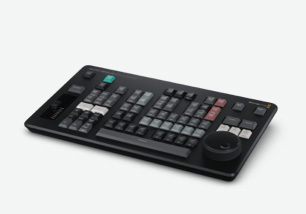
Zaawansowany system operacyjny przeznaczony dla filmu i telewizji
HyperDeck ISO Recorder 100G posiada takie samo zaawansowane oprogramowanie Blackmagic OS, jak cyfrowe kamery filmowe Blackmagic Design. To zaawansowany system operacyjny, zaprojektowany z myślą o surowych wymaganiach technicznych branży filmowej i telewizyjnej. Wszystkie ustawienia dla nagrywania, monitorowania, audio, ustawień i więcej są dostępne za dotknięciem jednego przycisku menu na panelu. Wszystkie funkcje HyperDecka działają jako samodzielna aplikacja uruchamiana w Blackmagic OS, przez co są płynne, bez spowolnienia lub opóźnienia, a ponadto zapewniają wyjątkową stabilność. Co najlepsze, Blackmagic OS można aktualizować, oferując Ci więcej funkcji w przyszłości!
Znajdź sprzedawcęInformacje o stanie
HyperDeck ISO Recorder 100G ma wyświetlacz LCD stanu, który pokazuje na żywo wideo i mierniki audio, a także szereg informacji o stanie. Możesz natychmiast zobaczyć format wideo z klatkażem, stan nagrywania, tryby odtwarzania i jog, a także stan pamięci sieciowej i kod czasowy.

Usługi sieciowe
W przypadku HyperDeck ISO Recorder 100G dostęp do plików odbywa się bezpośrednio z pamięci sieciowej, na której są one zapisywane. Dzięki temu nie są potrzebne karty pamięci do przesyłania plików. Montażyści mogą po prostu podłączyć pamięć sieciową i montować bezpośrednio z niej.

Monitorowanie zewnętrzne
HyperDeck ISO Recorder 100G ma wyjście monitorowania ze stanem zapisu. Widoczne są najważniejsze ustawienia HyperDecka, w tym kodek, standard wideo, kod czasowy, własna nazwa deka, stan transportu, stan pamięci i mierniki audio. Wystarczy przewijać kanały ISO za pomocą pokrętła wyszukiwania.


Panel LCD


Menu systemowe

Nagrywanie
Menu Nagrywanie znajduje się w głównych ustawieniach wideo HyperDecka i zawiera wybór wejścia oraz ustawienia jakości ProRes. W tym menu dostępne są również opcje uruchamiania nagrywania na podstawie stanu wejścia wideo SDI.

Monitor
Menu Monitor umożliwia ustawienie takich funkcji, jak czysty sygnał na dedykowanym wyjściu monitorującym SDI i HDMI. Funkcja czystego sygnału usuwa wszelkie informacje z wyjścia monitora.

Audio
Menu Audio zawiera ustawienia liczby kanałów audio do nagrywania, a także standard miernika VU oraz poziomy głośności słuchawek i głośników. Oferuje wybór między miernikiem audio PPM a VU. Dla wygody rozdzielono poziomy głośności słuchawek i głośników.

Pamięć
Menu Pamięć pozwala zobaczyć następny dysk do nagrywania. Można nawet przeglądać i wybierać różne pamięci sieciowe znajdujące się w sieci Ethernet, a także wybierać aktywny folder zapisu.

Ustawienia
Menu Ustawienia pozwala w pełni dostosować HyperDecka do własnych potrzeb. Można tu zmienić język, ustawić datę i czas, tryb jasny lub ciemny, zaktualizować ustawienia sieciowe, zmienić ustawienia HDR i wiele innych.

Menu Nagrywanie i Monitor
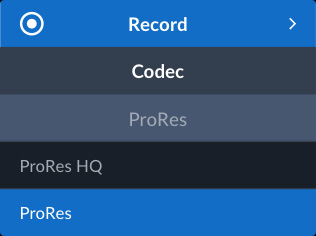
Kodek
Menu Kodek pozwala wybrać jakość ProRes, która będzie używana podczas nagrywania.

Uruchom nagrywanie
Menu to pozwala na rozpoczęcie nagrywania na podstawie sygnału wejściowego wideo, umożliwiając HyperDeckowi jego monitorowanie. Rozpocznie nagrywanie w oparciu o flagę start/stop danych pomocniczych 2110 lub po rozpoczęciu odliczania kodu czasowego.

Czysty sygnał
Niektóre modele HyperDeck mają dedykowane wyjście monitorowania HD, a ustawienie czystego sygnału usuwa wszelkie nakładki, aby wyjście było czyste od grafik. Możesz użyć wyjścia monitorowania jako dodatkowego, skonwertowanego w dół wyjścia wideo.

Menu Audio

Nagrywane kanały audio
Ta opcja umożliwia wybór, które kanały audio mają być izolowane z wejścia wideo. Można wybrać 2, 4, 8, 16, 32 lub 64 kanały. Wybór 2 kanałów wspomaga kompatybilność oprogramowania. Mierniki na wyjściu monitorującym będą odpowiadać liczbie kanałów.

Kanały monitorujące
Tu można wybrać kanały, które mają być używane podczas monitorowania dźwięku za pomocą słuchawek lub głośnika na panelu sterowania. Można wybrać dowolną parę kanałów audio 2110, ograniczoną jedynie liczbą kanałów wybranych do nagrywania.

Mierniki audio
To ustawienie umożliwia zmianę mierników audio na LCD na panelu oraz na wyjściu monitorowania. Ustawia balistykę miernika i poziomy. Dostępne opcje: VU-20 dBFS, VU-18 dBFS, PPM-20 dBFS i PPM-18 dBFS. Domyślnie jest to VU-20 dBFS określone przez SMPTE.

Poziom głośności słuchawek
Tutaj ustawia się głośność połączenia słuchawkowego na panelu. Można ją regulować bez podłączonych słuchawek. Głośność podłączonych słuchawek można dostosować, przytrzymując przycisk głośnika i obracając pokrętło wyszukiwania.

Poziom głośności głośnika
Ta opcja służy do regulacji głośności głośnika. Naciśnij i przytrzymaj przycisk głośnika, by słuchać. Naciśnij dwa razy, by zablokować. Można regulować głośność bez podłączonych słuchawek, przytrzymując przycisk głośnika i obracając pokrętło wyszukiwania.

Menu Pamięć

Nośnik 1
Opcja Nośnik 1 pozwala sprawdzić, która pamięć będzie używana do nagrywania w pierwszej lokalizacji po rozpoczęciu nagrywania.

Nośnik 2
Nośnik 2 to następny dysk, który zostanie użyty do nagrywania po przejściu z Nośnik 1.

Dysk sieciowy
Ta opcja menu umożliwia nagrywanie bezpośrednio do pamięci sieciowej. Po wybraniu menu wyświetlą się dostępne dyski sieciowe, które można wybrać do nagrywania. Wybierz dysk i przejdź do odpowiedniego folderu, aby rozpocząć nagrywanie.

Menu Ustawienia

Nazwa HyperDecka
Ta funkcja wyświetla indywidualną nazwę HyperDecka. Indywidualne nazwy umożliwiają identyfikację wielu HyperDecków. Można je nadać w oprogramowaniu konfiguracyjnym w systemie Mac lub Windows. Przykładami nazw mogą być Dek 1, Dek 2, a nawet numery kamer.

Język
Ta funkcja pozwala ustawić język menu i informacji ekranowych na wyjściu monitorowania. Obsługiwane języki: angielski, chiński, japoński, koreański, hiszpański, niemiecki, francuski, rosyjski, włoski, portugalski, ukraiński, polski i turecki.

Data
Ta funkcja pozwala ustawić datę w zegarze czasu rzeczywistego HyperDecka. Ważne, aby ustawić prawidłową datę, aby podczas nagrywania plików data pliku na dysku była prawidłowa.
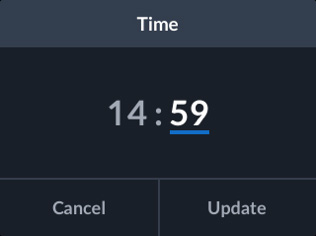
Czas
Ta funkcja pozwala ustawić czas w zegarze czasu rzeczywistego HyperDeck. Czas jest też używany przy tworzeniu plików podczas nagrywania. Ponadto zegar służy do obliczania kodu czasowego pory dnia w generatorze kodu czasowego.

Oprogramowanie
Ta opcja pozwala sprawdzić wersję HyperDecka. Oprogramowanie można aktualizować, podłączając komputer przez USB lub Ethernet. Często wydajemy zaktualizowane oprogramowanie z nowymi funkcjami, więc ta funkcja pozwala pozostać na bieżąco.
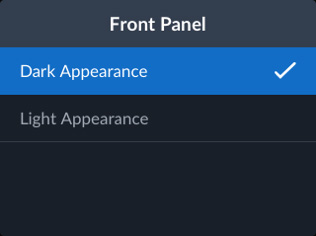
Wyświetlacz
Ta opcja pozwala ustawić LCD na tryb jasny lub ciemny. Tryb jasny ma jasne tło z ciemnymi napisami, natomiast tryb ciemny ma ciemne tło z białymi napisami. Tryb ciemny sprawdza się doskonale podczas pracy w ciemnych reżyserkach.

Numer kamery
Numer kamery umożliwia wybranie numeru kamery dla metadanych etykiety camera# w nagrywanych plikach. Wprowadzony jako litera umożliwia oprogramowaniu wykrywanie kamer, np. podczas używania Sync Bin w DaVinci Resolve do montażu wielokamerowego.

Protokół sieciowy
Protokół sieciowy określa sposób łączenia się HyperDecka z siecią Ethernet. Można wybrać DHCP, gdzie HyperDeck automatycznie otrzyma adres IP lub statyczny IP, pozwalający na ręczne ustawienie adresu sieciowego.

Adres IP sieci
Adres IP zostanie ustawiony automatycznie, jeśli używasz DHCP w protokole sieciowym. Gdy używasz DHCP, jest to przydzielony adres IP. W przypadku statycznego IP, w tym miejscu wprowadzisz adres ręcznie.

Maska podsieci
Jest to ustawienie techniczne i umożliwia administratorowi sieci utworzenie logicznego podrozdziału sieci IP. Nie musisz zmieniać tego ustawienia, gdy używasz DHCP lub możesz wprowadzić wartość, jeśli używasz statycznego IP.

Brama sieciowa
Brama to adres komputera lub routera sieciowego w sieci, który przekazuje dane do innych sieci, np. do internetu. DHCP powoduje automatyczne przypisywane tego ustawienia lub można ustawić tę wartość ręcznie w przypadku statycznego adresu IP.
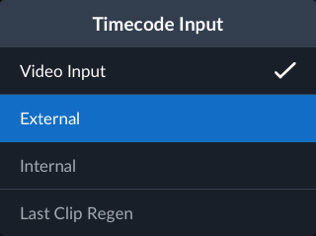
Wejście kodu czasowego
Wejście kodu czasowego jest źródłem używanym przy nagrywaniu wideo. Ustawienie wejścia wideo może używać źródeł kodu czasowego 2110 PTP lub końcówki ostatniego nagranego klipu lub określonej wartości presetu.
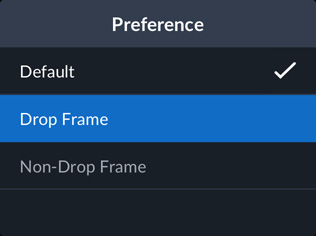
Wybór kodu czasowego
Pozwala na użycie kodu czasowego typu „drop frame” lub „non-drop frame”. W przypadku ustawienia „drop frame”, kod czasowy używa średników. Jest on stosowany do poprawnego kodu czasowego pory dnia do standardów 59,94 kl/s.

Preset kodu czasowego
Umożliwia ręczne wprowadzenie kodu czasowego dla nagrywania. Można ustawić generator kodu czasowego na określony czas przed rozpoczęciem nagrywania. Dla większości nadawców czas ten wynosi 1 godzinę, ale może być dowolny.
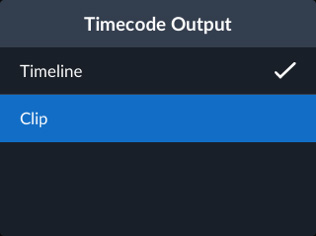
Wyjście kodu czasowego
Określa sposób, w jaki HyperDeck osadza kod czasowy w danych pomocniczych 2110. Zwykle otrzymujesz stały kod czasowy dla całego odtwarzania, jednak zmiana tego menu pozwala użyć kodu czasowego w każdym odtwarzanym klipie.

Rozszerzenie znacznika czasu
Umożliwia on włączenie dodatkowego znacznika czasu, dodawanego na końcu nazwy nagrywanego pliku. To ustawienie jest domyślnie wyłączone. Aby dodać datę i godzinę do nazwy pliku, wystarczy włączyć to ustawienie.

Odtwarzanie HDR
Umożliwia automatyczne wykrywanie i wysyłanie informacji HDR na wyjście SDI z etykiet odtwarzanych plików. W przypadku problemów z etykietami plików, w tym miejscu można nadpisać ustawienia HDR.

Nagrywanie HDR
Jeśli flagi HDR w obrazie wejściowym są nieprawidłowe, możesz je nadpisać podczas nagrywania. Zwykle flagi HDR wejścia wideo są używane w ustawieniach automatycznych, ale dla nagrywanego pliku można je również nadpisać ręcznie.

Zdalne sterowanie
Ta opcja pozwala włączać i wyłączać zdalne sterowanie. Wyłączona funkcja blokuje sterowanie dekiem przez Ethernet i RS-422. Zaawansowane modele mają też na panelu przycisk do tego ustawienia. Stan deka można odczytać nawet wtedy, gdy funkcja ta jest wyłączona.

Przywracanie ustawień
Przycisk przywracania ustawień fabrycznych służy do przywracania wszystkich ustawień HyperDecka do ich domyślnych wartości. To świetne rozwiązanie w przypadku zmiany ustawień i chęci przywrócenia wszystkich funkcji do znanego stanu przed kolejnym zadaniem.